2. Création/importation de données#
Ce paragraphe décrit la partie “données” de Grace. Il y a trois façons d’obtenir des données à tracer dans Grace:
par importation de données dans des fichiers ;
par création de données (via des fonctions mathématiques échantillonnées) ;
par duplication et modification de données existantes.
2.1. Importation#
Grace est capable d’importer des courbes à partir de fichiers textes. Ces fichiers ne doivent contenir que des données (à l’exception de lignes commençant par # qui sont considérées comme des lignes de commentaires).
Les données doivent être en colonne (séparés par des espaces ou des caractères de tabulation). Attention, un fichier ne peut contenir qu’un seul “bloc de données”, i.e. des données sur plusieurs colonnes et plusieurs lignes(contrairement aux fichiers .dogr précédemment utilisés par l’outil Agraf).
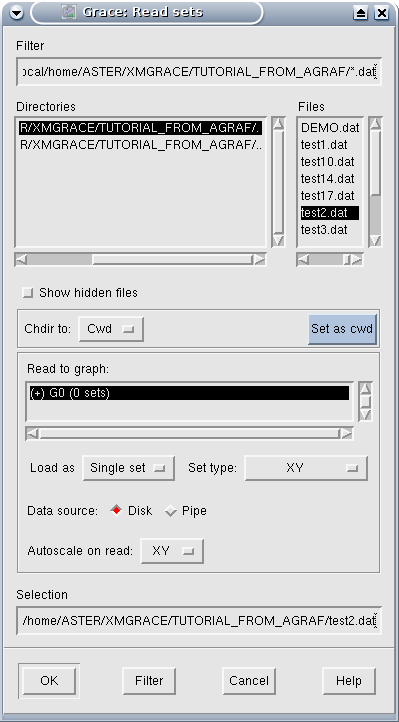
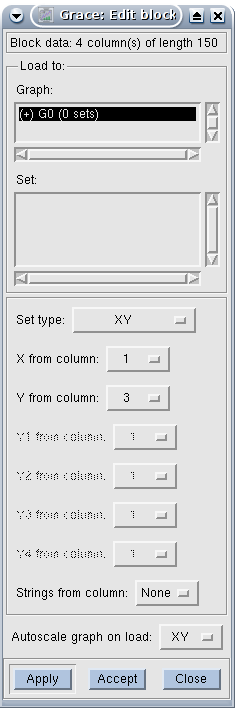
Grace peut lire les différentes colonnes sous la forme :
|
|
|
En pratique, l’importation se fait à partir du menu “Data/Import/Ascii…”, qui ouvre la fenêtre de dialogue ci-dessus. On note :
|
2.2. Création de données par fonction mathématique#
Pour définir une courbe, il faut enchainer les commandes suivantes :
Edit/Data sets…
Clic droit dans la zone en dessous de “Data sets” ;
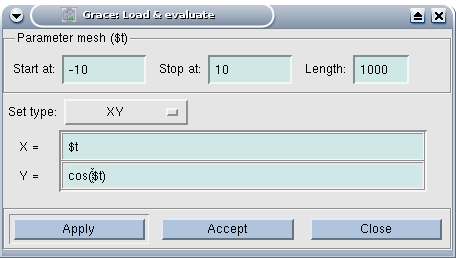
Choisir “Create New / By Formula”, ce qui ouvre la boite suivante, qu’il faut remplir. Par exemple, pour tracer sin(x)+2.5 de -10 à 10 en 100 pas ;
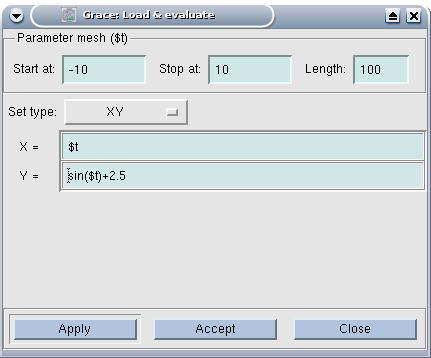
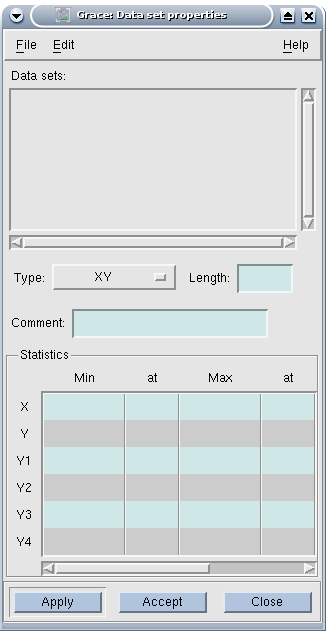
Après “Accept” puis “Close”, éventuellement bouton “Autoscale” (outil (voir paragraphe [§5] détaillant la barre d’outil de Grace) “AS” à droite de la loupe du zoom) pour afficher la courbe à la bonne échelle.
On peut aussi utiliser des tests (utilisation des caractères “?” équivalent d’un “then” et “:” équivalent d’un “else”) dans les formules, comme sur les exemples suivants :
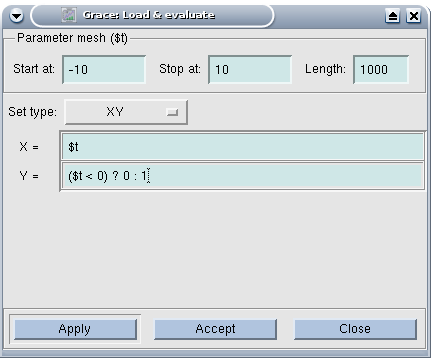
|
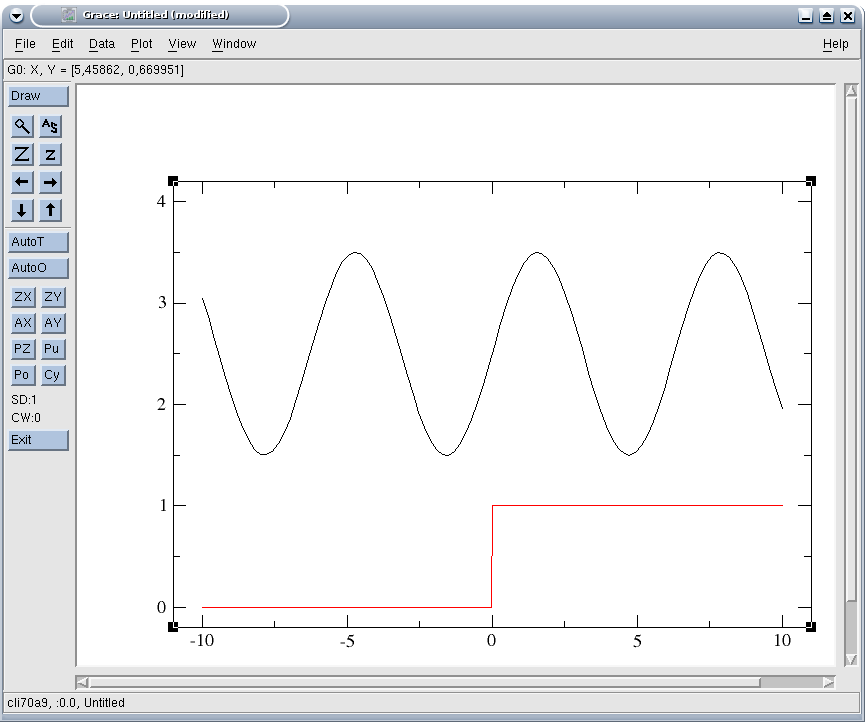
|
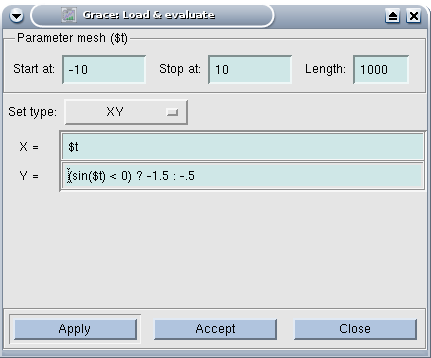
|
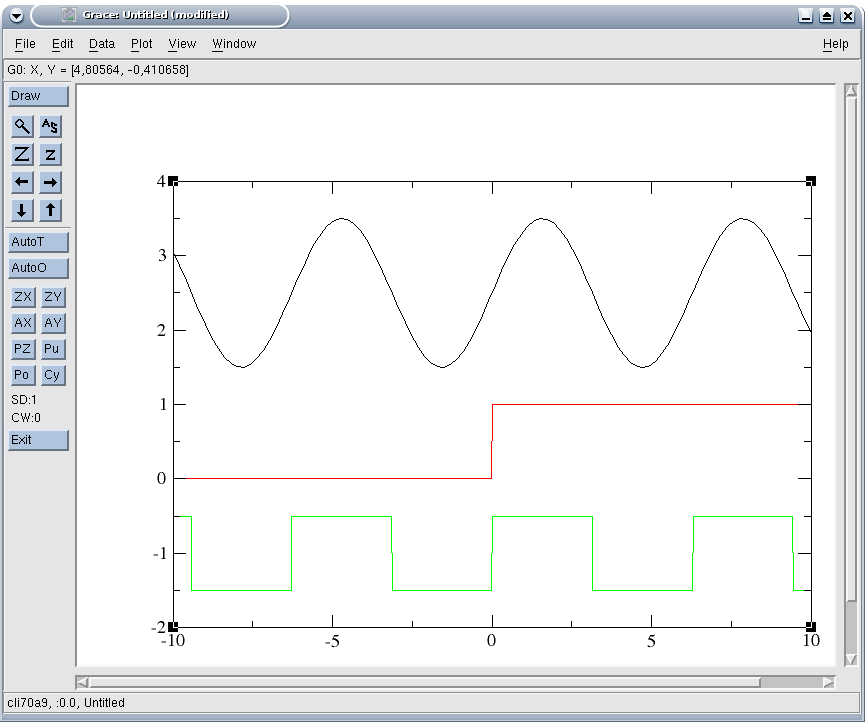
|
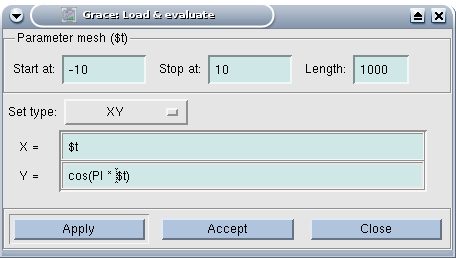
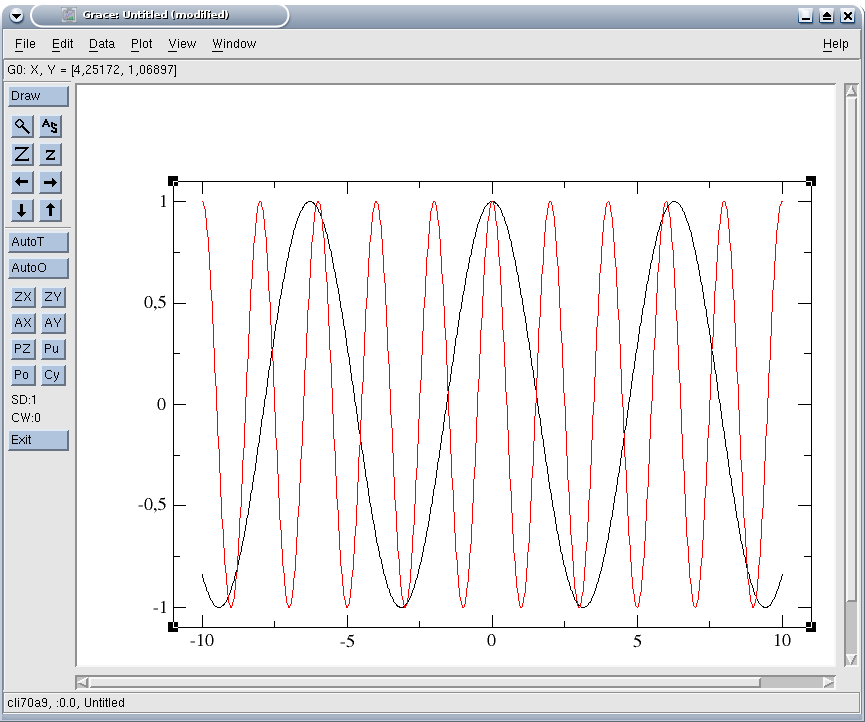
On peut aussi utiliser le symbole PI :
2.3. Duplication et modification de données existantes#
Supposons que Grace ait déjà la courbe suivante :
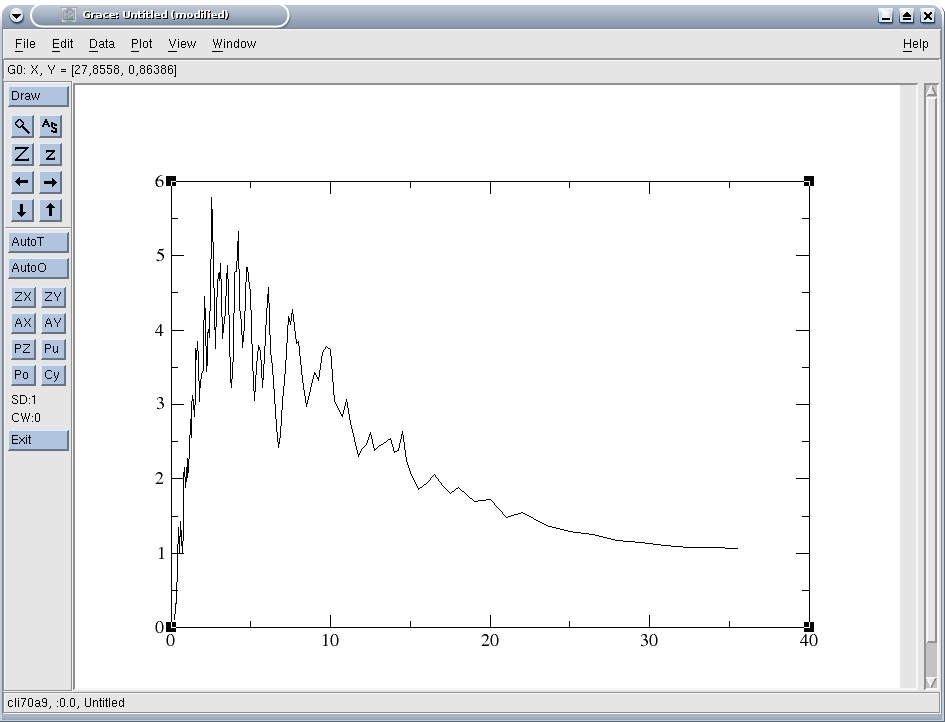
Pour dupliquer/modifier une courbe, il y a deux solutions. Quelque soit la solution retenue il est nécessaire d’ouvrir la console de commandes. Avec la première solution, on commence par dupliquer la courbe pour la modifier dans la console de commande ; avec la seconde, tout se fait dans la console de commande.
2.3.1. Duplication puis modification dans la console#
On suppose qu’il y a au moins une courbe disponible dans Grace.
L’enchaînement de commandes est le suivant :
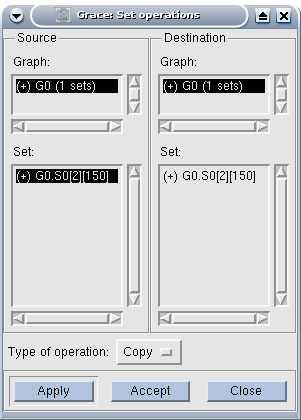
Edit/Set Operations,
sélectionner G0 comme graphe à copier, S0 comme courbe à copier et G0 comme graphe de destination et “copy” comme opération à effectuer, enfin “accept”,
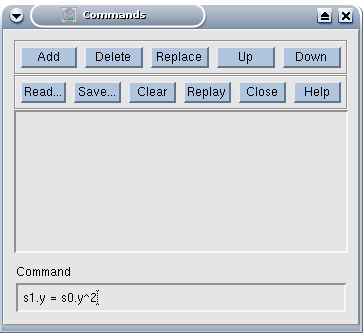
il faut maintenant modifier la colonne Y du set S1 ; cela se fait en ouvrant la console de commande : Window/Commands, et taper “s1.y = s0.y^2” pour obtenir la courbe précédente au carré (Cf. [§5.4] du User’s Guide pour une liste complète des opérations autorisées).
|
|
2.3.2. création dans la console#
On ouvre tout de suite la console de commande : Window/Commands.
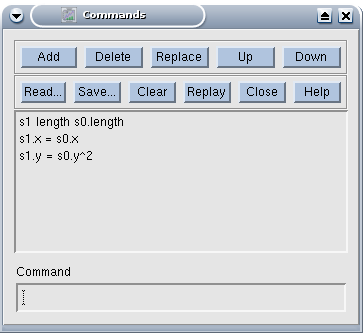
On crée d’abord la courbe en spécifiant le nombre de points (identiques au nombre de points du set S0) “s1 length s0.length”,
puis on duplique les abscisses “s1.x = s0.x”,
enfin on définit les ordonnées “s1.y = s0.y^2”