2. Utilisation de l’interface AsterStudy#
2.2. Comment lancer un calcul ?#
De manière très simplifiée, il convient d’abord définir les différents stages à faire dans l’onglet CaseView (via Operations/Add stage). Il existe aussi la possibilité d’importer un cas-test en cliquant Operations/Import Testcase.
Pour des informations plus détaillées, visitez la formation code_aster - salome_meca.
Une fois cette étape accomplie, on va dans l’onglet History View afin de fournir les paramètres de simulation. Finalement, on sélectionne le CurrentCase et on clique sur le bouton Run (voir figure ci-dessous).
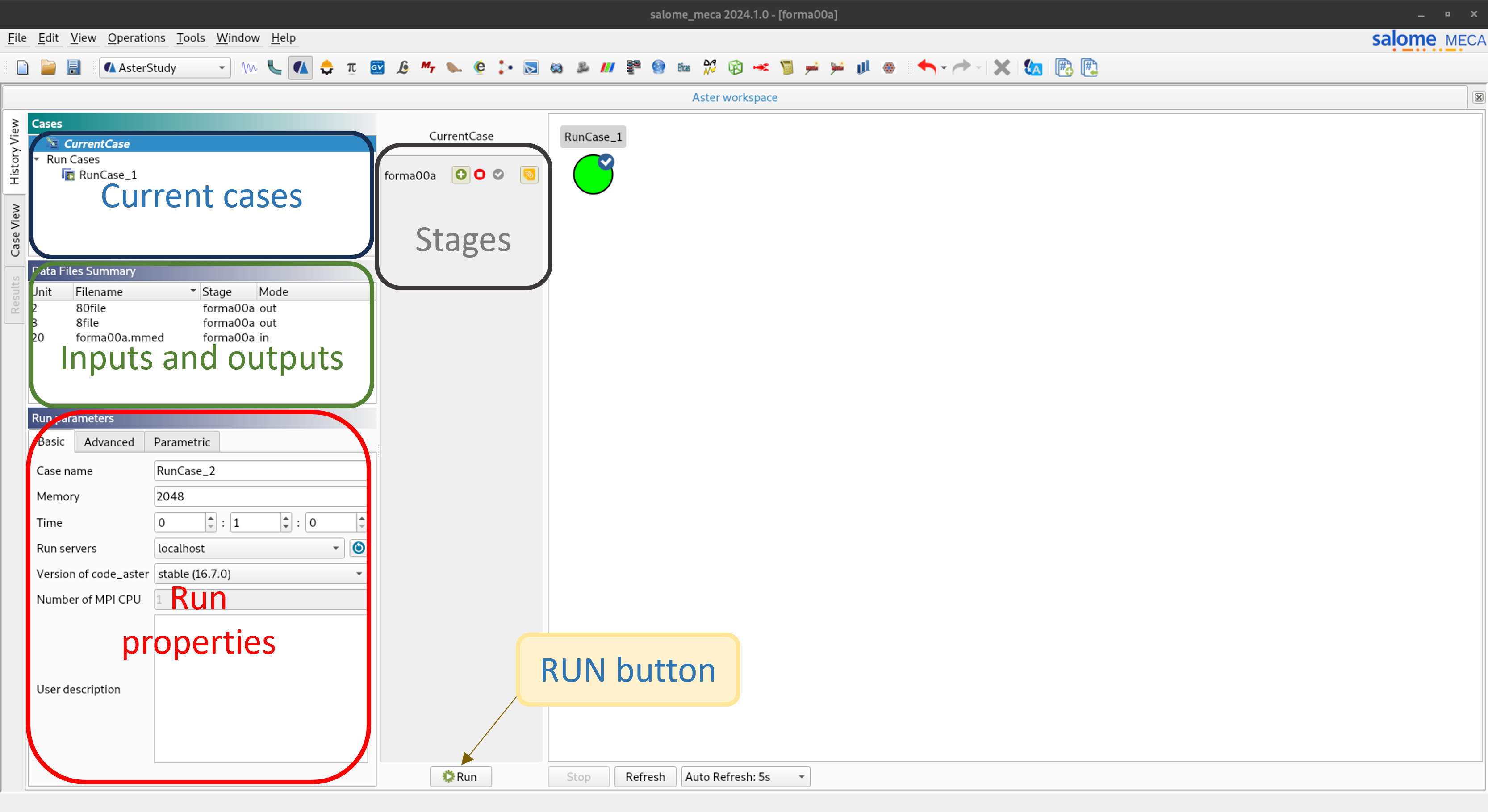
Fig. 2.1 Fenêtre de History View dans Asterstudy#
- Remarque :
Dans AsterStudy nous avons la possibilité de choisir la machine à exécuter (p.ex. local, cronos, gaia) ainsi que la version code_aster disponible sur chaque machine (p.ex. stable, dev, etc.).
2.2.1. Run properties#
Dans la fenêtre Run properties de l’onglet History View, nous pouvons fournir à salome_meca les paramètres de lancement.
2.2.1.1. Basic#
Memory : équivalent à memory_limit du fichier export. Mémoire en Mo pour le calcul aster
Time : équivalent à time_limit. Temps du travail soumis
Run servers : le serveur local ou distant disponible
Version of code_aster : les versions installées dans le serveur sélectionné
Number of MPI CPU : équivalent à mpi_nbcpu. Nombre total de processeurs pour le parallélisme MPI.
2.2.1.2. Advanced#
Parmi les options les plus utilisées :
Run mode : interactif ou console
Number of MPI nodes : équivalent à mpi_nbnoeud. Nombre de noeuds pour le parallélisme MPI
Number of threads : Nombre de threads pour le parallélisme OpenMP.
2.3. Récupération des résultats#
2.3.1. En cas de réussite#
Si la simulation se termine sans problème majeur, AsterStudy copiera les différents fichiers de résultats depuis le dossier /tmp et les collera dans l’emplacement donné au préalable. De plus, il créera un dossier de nom <nom du fichier hdf>_Files où l’on pourra trouver les logs, les messages, etc., de chaque RunCase.
2.3.2. En cas d’échec#
Lorsqu’une erreur se produit pendant un calcul, il est possible de récupérer les fichiers de calcul déjà créés (.rmed, .txt, logs, etc.). Sur une machine locale, ce répertoire se trouve normalement à l’emplacement /tmp (ou /local00/tmp/). Sur les serveurs cronos et gaia, l’accès au répertoire est restreint.
Par construction, même en cas d’erreur fatale, AsterStudy copiera les résultats intermédiaires dans le répertoire spécifié par l’utilisateur. Si l’utilisateur souhaite analyser la cause de l’erreur, il peut consulter les logs qui se trouvent dans le répertoire /logs sur l’arborescence de l’étude lancée ou dans le répertoire /tmp.
- Remarque :
Le fichier tmp est situé à /local00/tmp/ parce que c’est le chemin par défaut. Pour le modifier, il faudrait changer le fichier $HOME/.astkrc/config_servers.
2.1. Comment y accéder ?#
Il faut d’abord lancer le conteneur salome_meca, puis cliquer sur View/AsterStudy ou directement sur l’icône de l’outil dans la barre d’outils.