1. Cas-test de conversion Aster2EPX#
Le test de validation est basé sur la conversion d’un test code_aster plexu03a qui est fourni dans le répertoire test du module EUROPLEXUS: /opt/salome-meca/[ANNEE]/V[VERSION]/modules/EUROPLEXUS_[TAG]/share/salome/resources/examples/code-aster-plexu.
Trois fichiers sont utilisés pour ce test de validation :
plexu03a.comm
plexu03a.mail
plexu03a.export
1.1. Chargement de l’étude dans le module EUROPLEXUS#
Plusieurs possibilités sont offertes pour le chargement d’une étude depuis le module EUROPLEXUS disponible dans l’IHM salome-meca via «Commands file».
Si l’utilisateur dispose d’un fichier
.exportcomprenant les noms des fichiers de commandes code_aster ainsi que du maillage, il suffit de charger uniquement le fichier.exportdans «Commands file», ceux-ci sont automatiquement retournés dans «Commands file» et «Mesh file».L’utilisateur peut renseigner directement un fichier de commande code_aster dans «Commands file» ainsi qu’un maillage dans «Mesh file».
Dans le cas où le fichier de commande de l’étude EUROPLEXUS, c-à-d,
.epxfut généré préalablement, il peut être directement renseigné dans «Commands file» et le maillage associé dans «Mesh file».
Note
Dans les deux premiers cas, les transformations nécessaires pour lancer un calcul EUROPLEXUS seront effectués, à cet effet un fichier de commandes EUROPLEXUS (.epx) ainsi qu’un fichier de maillage (.msh) seront générés à partir des données fournies, dans le même répertoire que celles-ci.
Attention
Lors du chargement d’une étude, si le mot-clé ETAT-INIT est présent, EUROPLEXUS débutera le calcul à partir d’un état initial issu d’un concept résultat de Code_Aster. Les champs fournis à Europlexus sont ceux correspondant au dernier instant de calcul du concept résultat donné. Les champs sont ajoutés dans le fichier de maillage «.msh» destiné à EUROPLEXUS.
Préparation pour la recette graphique
Copier les fichiers du test
plexu03a(cf Section 1 ) depuis le dossier :
/opt/salome-meca/[ANNEE]/V[VERSION]/modules/EUROPLEXUS_[TAG]/share/salome/resources/examples/code-aster-plexu/plexu03a.* vers un répertoire local LOCAL_DIR où l’on a les droits d’écriture.
À l’aide de l’icône «Browse» de la barre «Commands file», aller chercher «plexu03a.export» dans le dossier LOCAL_DIR. Les fichiers «plexu03a.comm» et «plexu03a.mail» sont alors chargés.
Un clic sur «CONTINUE» permet de générer le fichier de commande EUROPLEXUS (Fig. 1.1).
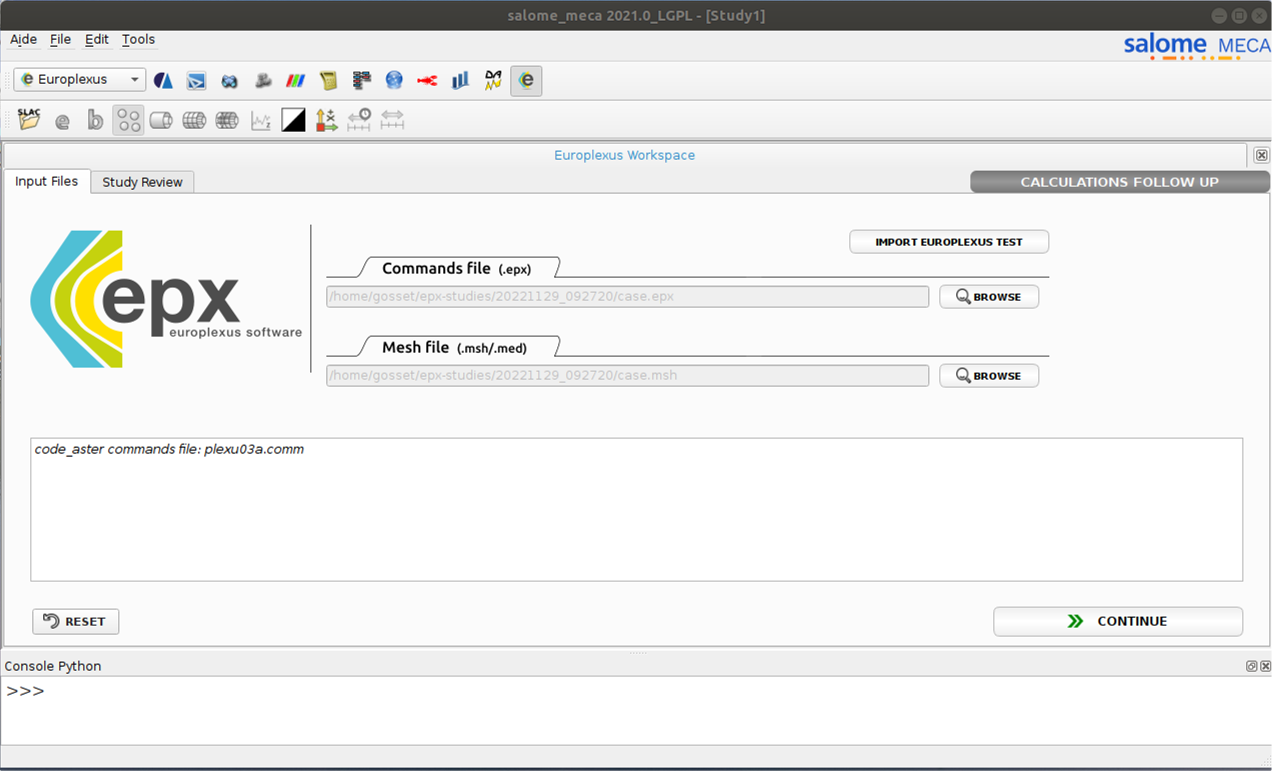
Fig. 1.1 Module EUROPLEXUS, onglet Input Files#
1.2. Visualisation du fichier de commandes EUROPLEXUS#
Dans l’onglet «Study Review», la partie «Commands file editor» affiche le contenu du fichier de commande EUROPLEXUS généré à partir du fichier de commande code_aster et du maillage fourni.
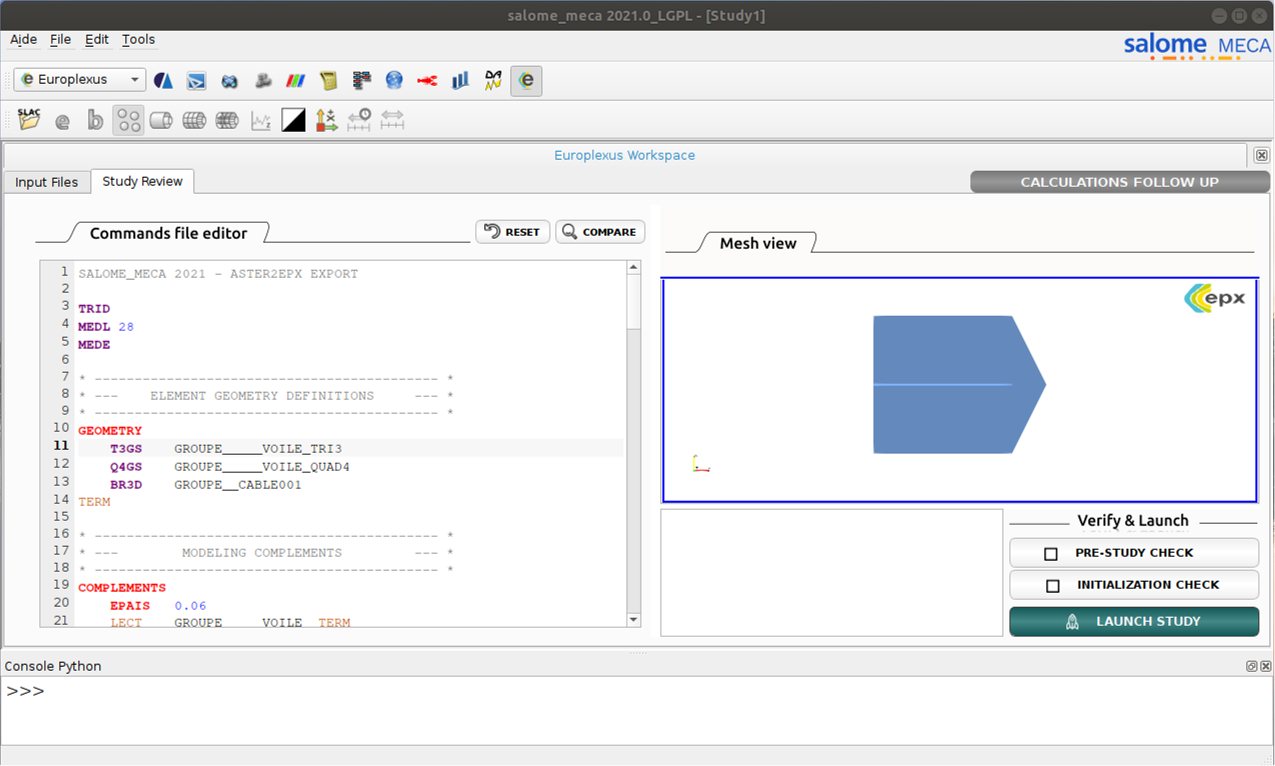
Fig. 1.2 Module EUROPLEXUS : onglet Study Review#
Pour une modélisation complète, les mots-clés suivant sont nécessaires :
*   GEOMETRY,
*   MATERIALS,
*   CHARGE,
*   ECRITURE,
*   OPTIONS,
*   CALCULATION.
Les mots-clés optionnels qui dépendent des cas et de l’utilisateur sont :
*   COMPLEMENTS,
*   LINK,
*   INIT MEDL,
*   INTERFACE,
*   STRUCTURE,
*   RESULTAT,
*   SORTIE.
Dans l’onglet «Mesh view», le maillage est représenté. Lorsqu’on sélectionne les éléments dans le fichier de commandes, les caractéristiques des groupes de mailles dans l’onglet «Mesh view» (Fig. 1.3).
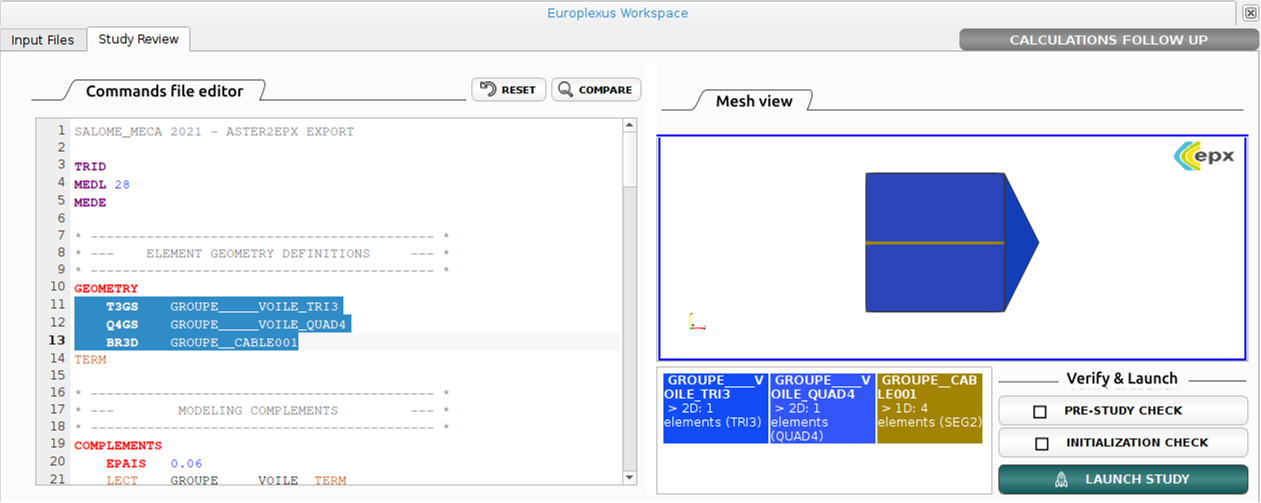
Fig. 1.3 Module EUROPLEXUS : Détection des groupe de mailles#
Lorsqu’on sélectionne des mots-clés propres à EUROPLEXUS dans le fichier de commande, un navigateur ouvre automatiquement la documentation relative au mot-clé sélectionné (Fig. 1.4).
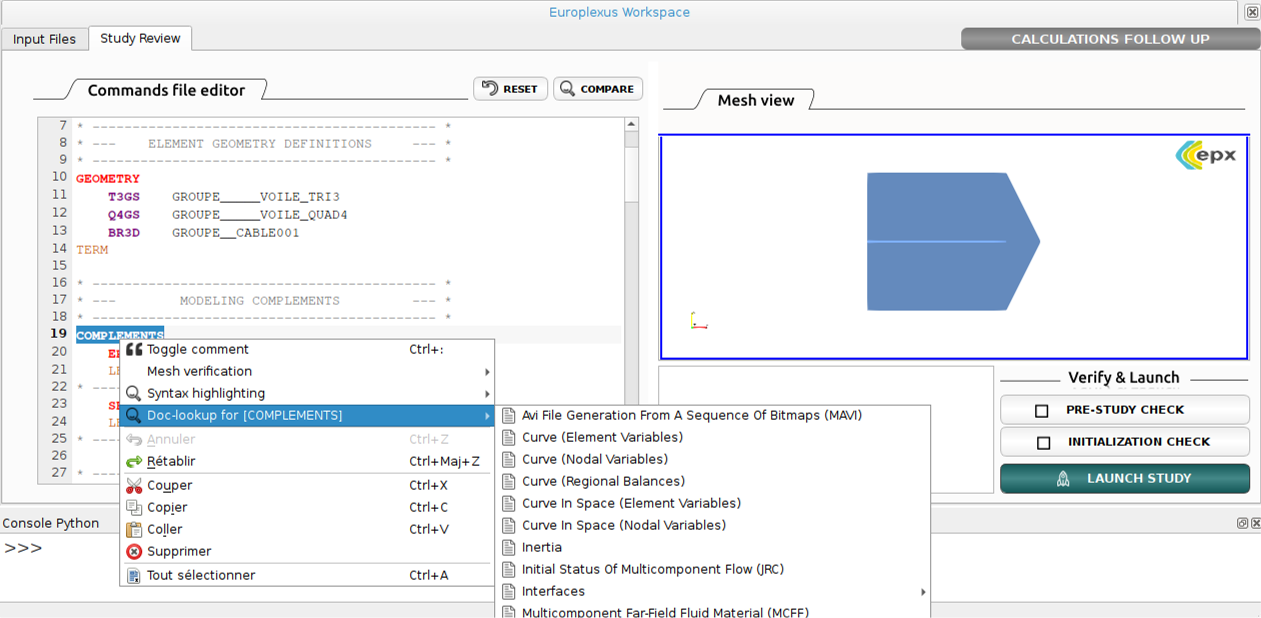
Fig. 1.4 Module EUROPLEXUS : documentation des mots clés#
Après la vérification de l’éditeur, il y a maintenant trois actions qui sont possibles :
PRE-STUDY-CHECK vérifie la structure globale du fichier de commande généré et la syntaxe. Une fenêtre s’ouvre et trace toutes les vérifications faites (Fig. 1.5).
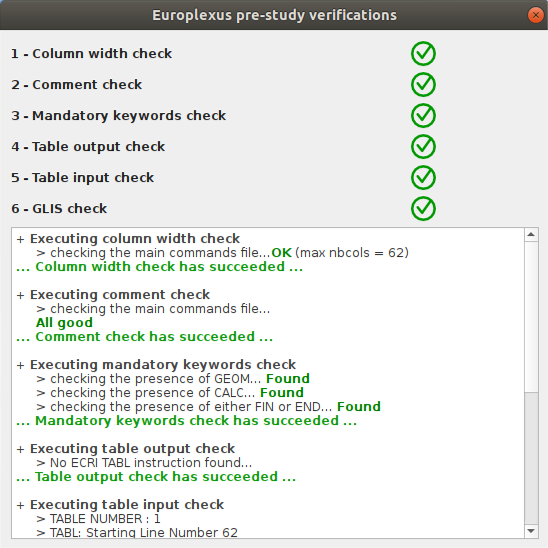
Fig. 1.5 Module EUROPLEXUS : Vérification avant étude#
INITIALIZATION CHECK teste chaque commande et ses arguments, en lançant un calcul EUROPLEXUS et en l’arrêtant avant la boucle d’intégration (Fig. 1.6).
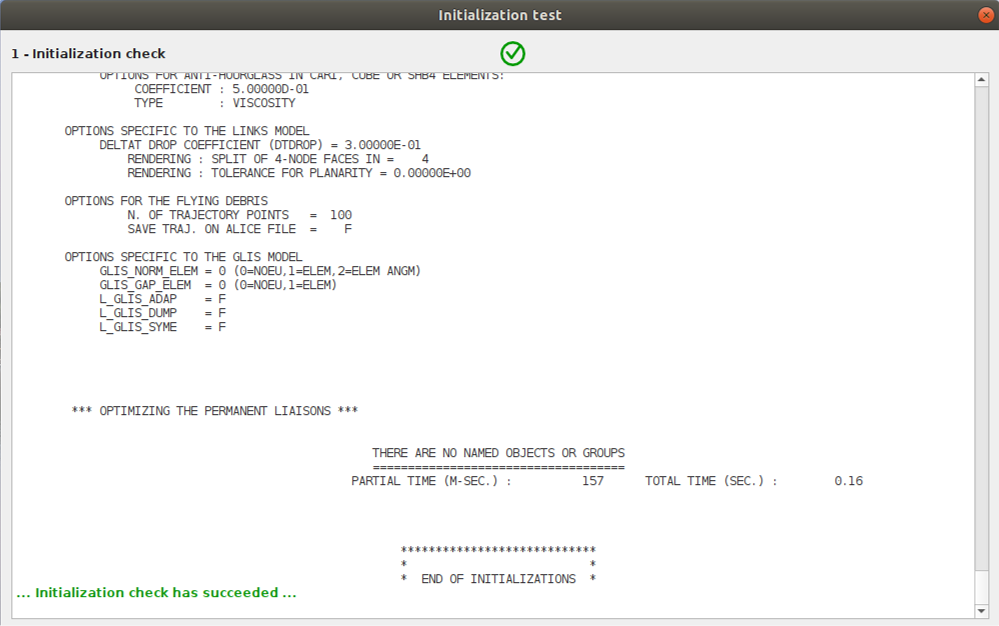
Fig. 1.6 Module EUROPLEXUS : Vérification de l’état initial#
Important
Cette fonctionnalité nécessite un accès à une installation locale d’EUROPLEXUS. Si la recette graphique est réalisée via un serveur (type cronos), alors cette étape n’est pas réalisée. Cependant, il faut le spécifier dans le rapport de la RG.
LAUNCH STUDY permet de lancer l’étude EUROPLEXUS. Lorsque «LAUNCH STUDY» est exécuté, il est possible de définir le nom de l’étude, choisir le serveur, la version d’EUROPLEXUS ainsi que le type d’exécution (séquentiel ou parallèle). Lorsqu’on appuie sur «SUBMIT» (Fig. 1.7), l’étude EUROPLEXUS est lancée.
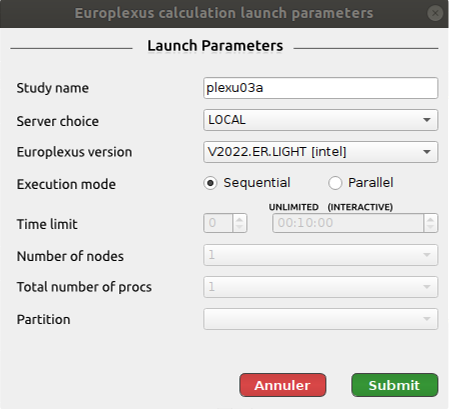
Fig. 1.7 Module EUROPLEXUS : les paramètres de calcul du lancement#
Note
Si aucune version locale d’EUROPLEXUS n’est présente, il faut utiliser un server de type cronos et la version la plus récente d’EUROPLEXUS dans le menu déroulant.
1.3. Exécution d’Europlexus (Lancement de calcul)#
Après lancement du calcul, le module passe au mode de travail appelé «Calculations follow-up» (Fig. 1.8). Dans ce mode, la zone «Calculations follow-up-table» permet de retrouver le nom de l’étude, son identifiant, le serveur, la version d’EUROPLEXUS, ainsi que la progression. Lorsque l’étude est terminée, «Successful» apparaît dans «Progress» ou «Failed» en cas d’erreur.
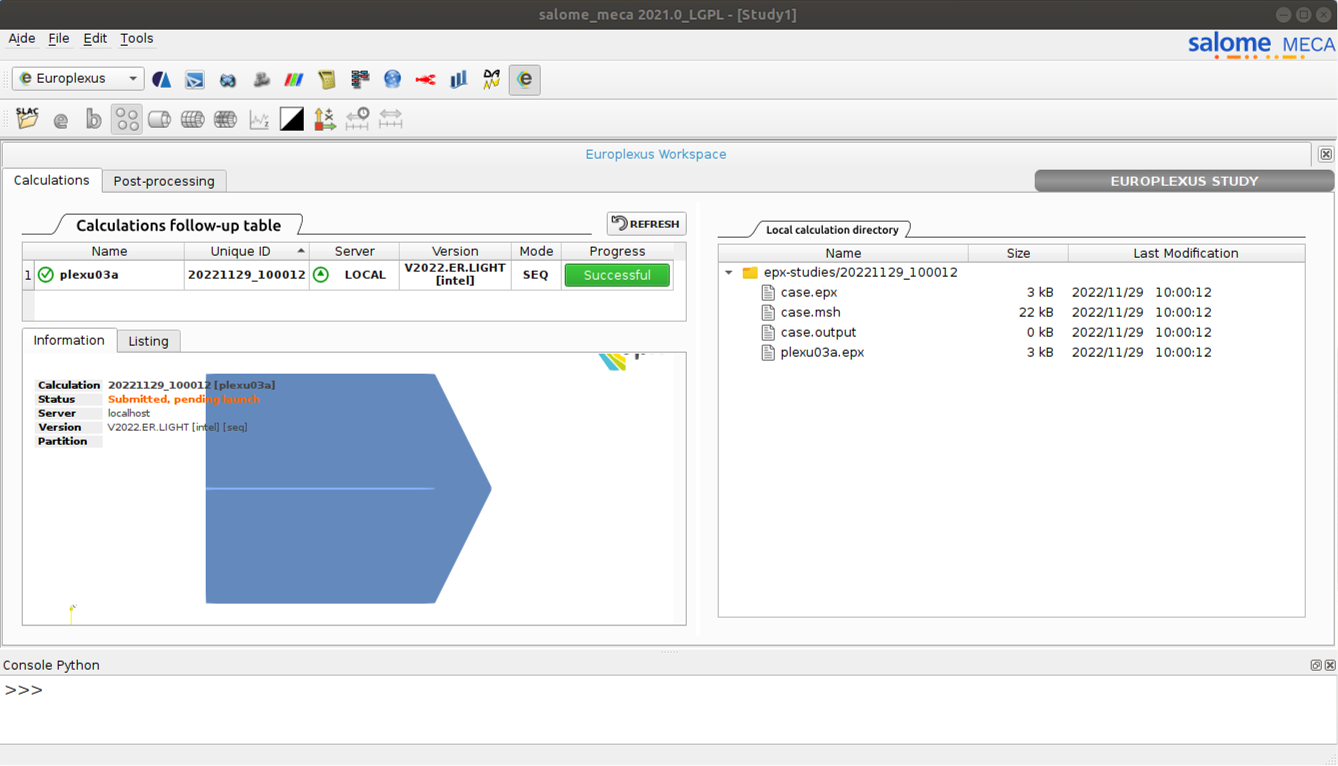
Fig. 1.8 Module EUROPLEXUS : suivi des calculs dans « Calculations Follow-up »#
1.4. Données de l’étude#
Dans l’onglet calculation, les données de l’étude (répertoire local) sont affichées dans la zone «Local calculation directory». Ce répertoire est créé après le lancement du calcul dans le dossier epx-studies du répertoire personnel de l’utilisateur (/home/<nom d’utilisateur>/epx-studies). Cet onglet peut contenir plusieurs études.
Note
Si un calcul sous serveur est réalisé, il y a également une zone «Remote (server) directory». C’est dans cette zone que l’on retrouvera l’intégralité des fichiers d’entrées et de sorties du calcul.
Seront présents dans ce dossier (local ou serveur selon le choix du calcul) :
le fichier de commandes EUROPLEXUS «case.epx»
les informations sur l’exécution du calcul «case.listing»
le fichier comprenant le maillage et les résultats de l’étude EUROPLEXUS «case.med»
Le fichier de maillage issu de code_aster interprété «case.msh»
Les pas de temps auxquels le calcul s’est exécuté «case.output»
Optionnellement :
Le fichier courbe.pun si la sortie «COURBE» était demandée.
Lorsqu’on appuie sur le bouton «Refresh» l’onglet «Local calculation directory» contient plus d’éléments :
fichier.vtu
fichier.pvd
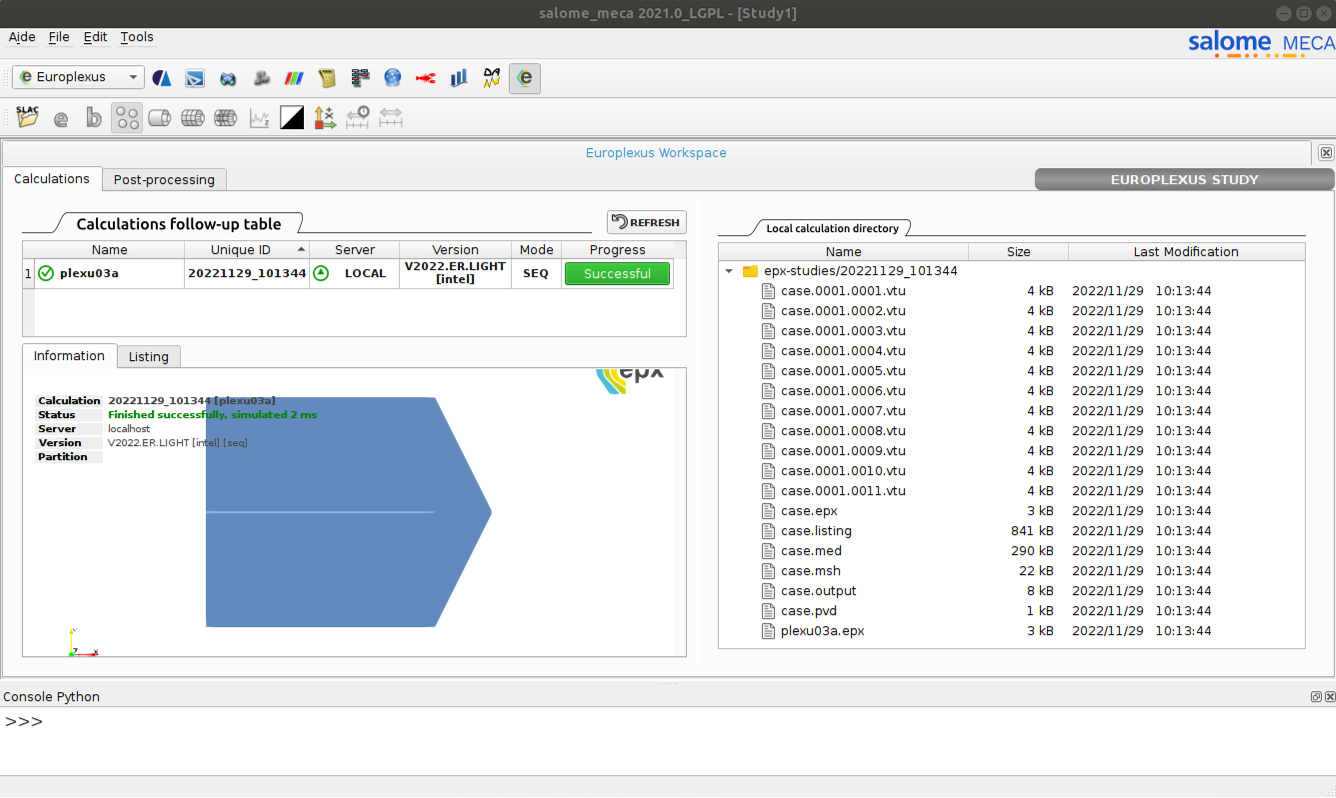
Fig. 1.9 Module EUROPLEXUS : rafraîchir l’état des calculs#
Note
Tous les fichiers du serveur peuvent être rapatriés par un clic droit sur l’étude réalisée et en cliquant par la suite sur Download all results.
Un fichier de commandes code_aster permettant la relecture du fichier .med contenant les résultats de l’étude EUROPLEXUS est généré, il s’agit de Commandes_reprise.comm. Ce fichier permet de relire les champs issus de l’étude, de récupérer les informations concernant les volets maillage, modèle, CARA_ELEM. Ce fichier est automatiquement généré dans le dossier epx-studies.
Pour le cas-test en question, plexu03a, nous trouvons les fichiers «case.epx», «case.listing», «case.med», «case.msh», «case.output», «plexu03.epx», … dans le dossier «epx-studies/date_heure».
Le clique droit sur un cas de calcul offre plusieurs fonctionnalités :
Aller sur le répertoire de calcul
Tracer l’utilisation des mémoires
Revoir l’étude (recharger dans le module EUROPLEXUS)
Télécharger tous les fichiers
Supprimer (interrompre et nettoyer)
Relancer le calcul
Dupliquer le calcul et le lancer
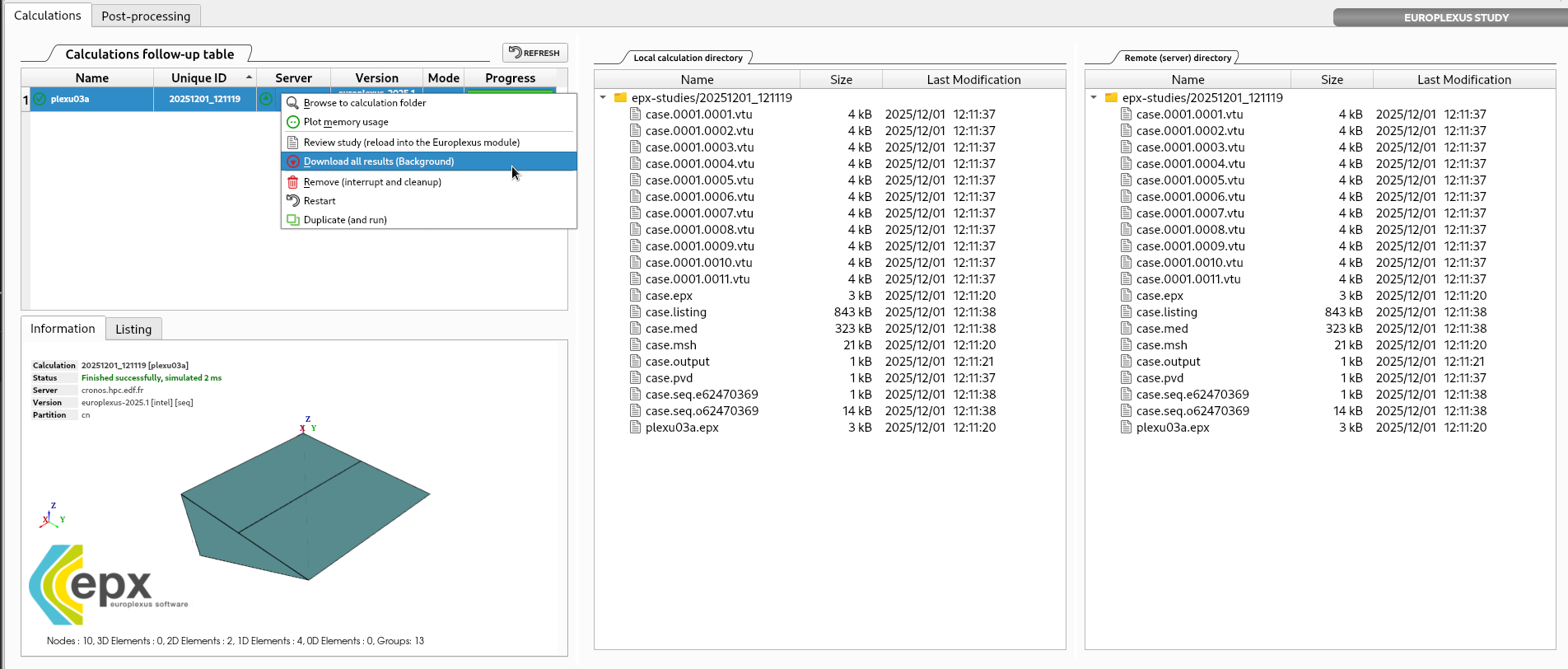
Fig. 1.10 Module EUROPLEXUS : menu lié au cas de calcul#
1.5. La suite dans Asterstudy#
Le fichier de commande Commandes_reprise.comm peut être chargé par «Add Stage from File». Il faut alors renseigner l’emplacement du fichier de maillage résultat «case.med» comme fichier source pour l’ensemble des champs excepté le maillage où l’on renseignera le maillage initial «plexu03a.mail».
Les post-traitements peuvent alors être exécutés à la suite des relectures des champs dont l’ensemble est sauvegardé dans la table «resu».