2. Cas-test de validation impact Pinball (pinb)#
Ce test de validation concerne la validation des différentes étapes lors d’une étude classique via le module EUROPLEXUS. Deux fichiers sont utilisés pour ce test de validation :
pinb.epx
pinb.msh
Ces fichiers se trouvent : /opt/salome-meca/[ANNEE]/V[VERSION]/modules/EUROPLEXUS_[TAG]/share/salome/resources/examples/med-meshes/impact-dalle.
Important
Tout comme le test précédent (Section 1), il faudra recopier ces fichiers en local.
2.1. Chargement de l’étude dans le module EUROPLEXUS#
Le fichier de commande du module EUROPLEXUS peut être importé en passant par le menu «File» et en cliquant sur «Open EPX File» (Fig. 2.1) et en sélectionnant le fichier epx de l’étude.
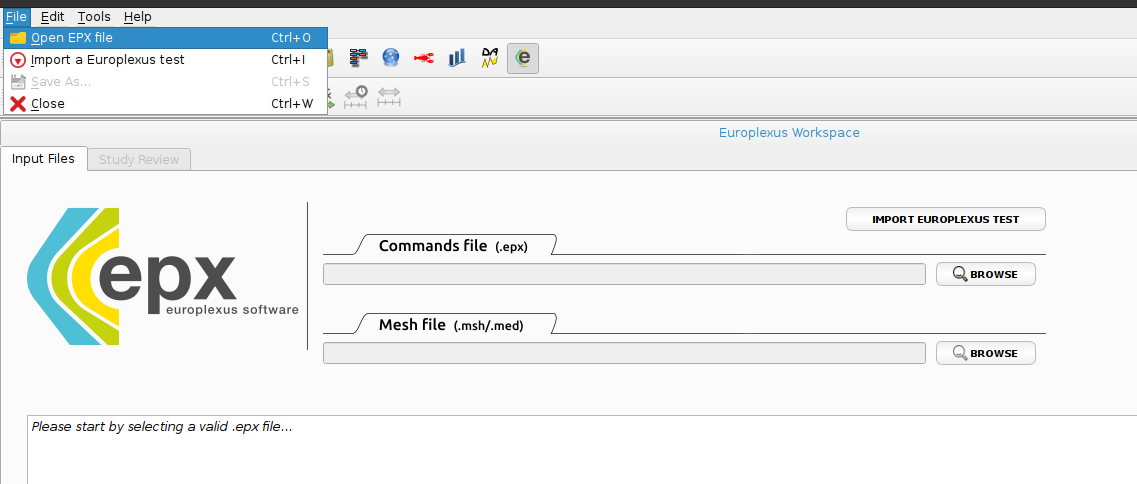
Fig. 2.1 Module EUROPLEXUS : Chargement d’un fichier d’étude europlexus#
Lors de la sélection du fichier d’étude pinb.epx dans le répertoire /opt/salome-meca/[ANNEE]/V[VERSION]/modules/EUROPLEXUS_[TAG]/share/salome/resources/examples/med-meshes/impact-dalle (Section 2), le module recherche automatiquement le fichier de maillage du même nom dans le répertoire contenant le fichier de commande. Tout comme dit plus haut, veuillez recopier les fichiers pinb.epx et pinb.msh en local et utilisez ces derniers.
2.2. Visualisation du fichier de commandes EUROPLEXUS#
Pour visualiser le fichier de commande, il faut cliquer sur «CONTINUE» en bas à droite de la fenêtre principale du module Europlexus.
Lorsqu’on fait un clic droit dans l’éditeur de fichier de commande, le menu de la figure apparaît.
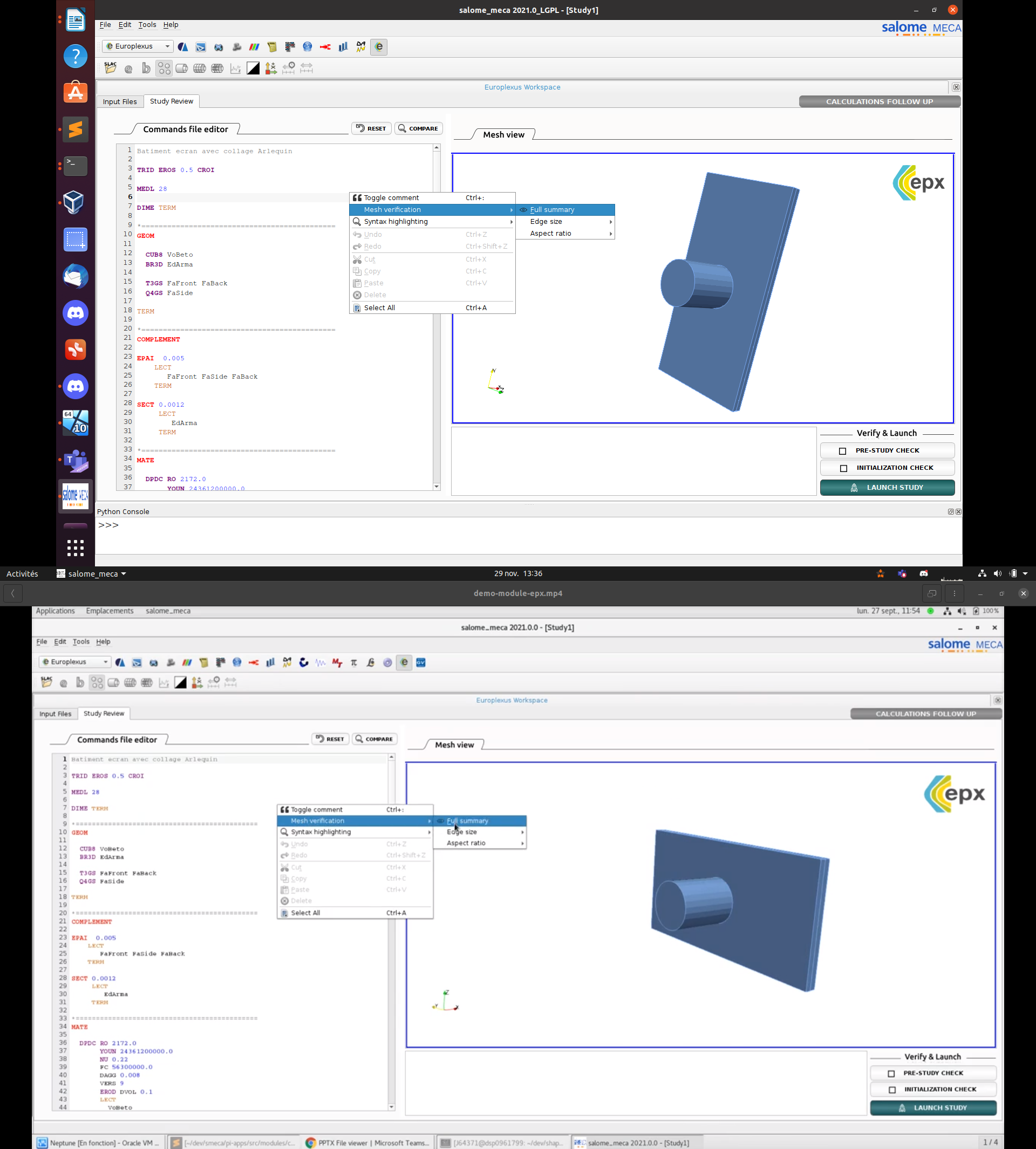
Fig. 2.2 Module EUROPLEXUS : Menu clic-droit#
La sélection de «Mesh verification» dans ce menu donne accès à un menu :
Full summary
Edge size
Aspect ratio
En sélectionnant «Full summary», des informations générales sur le maillage apparaissent dans la fenêtre sous la fenêtre «Mesh view» comme le nombre d’éléments apparaissent (Fig. 2.3).
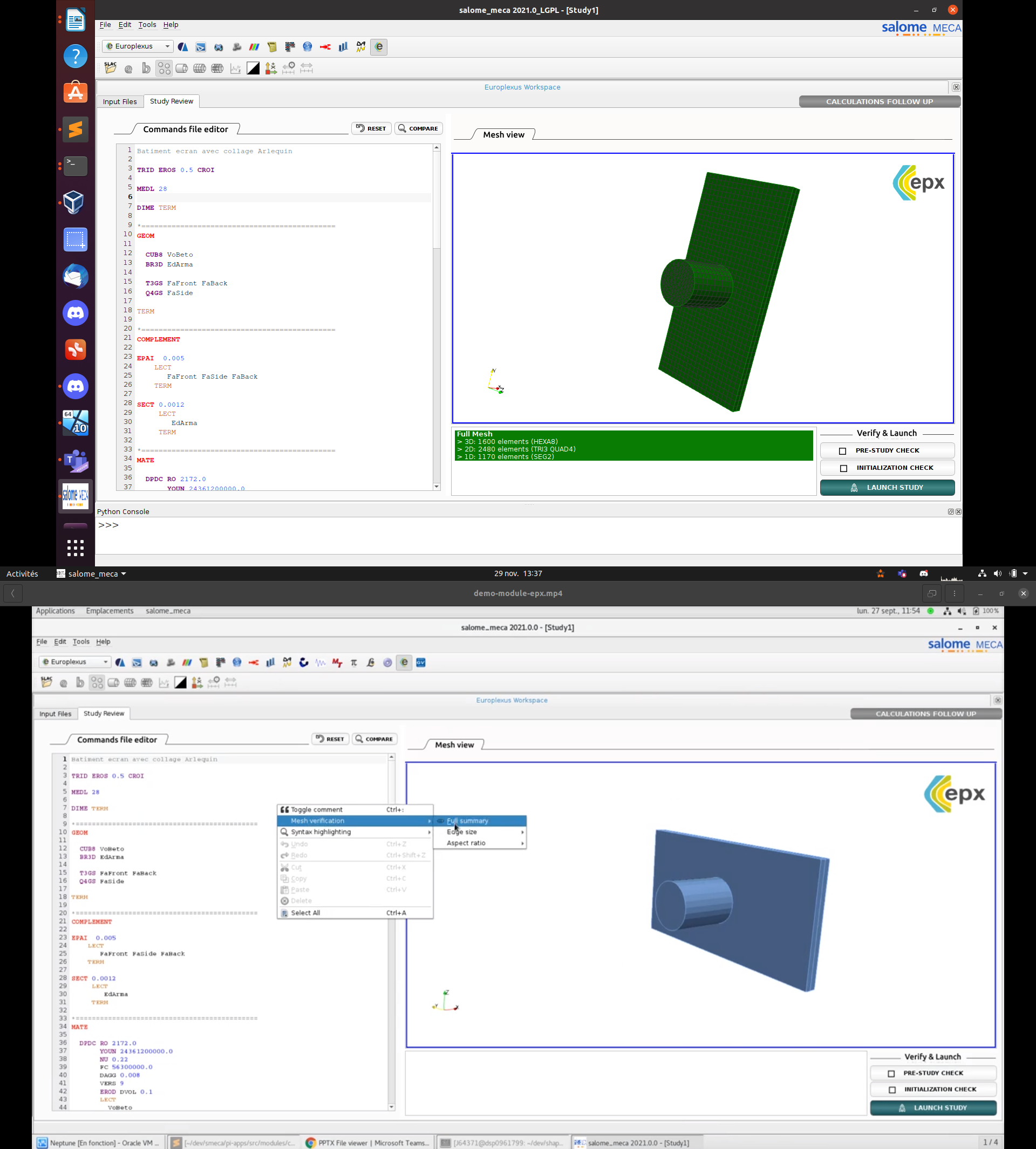
Fig. 2.3 Module EUROPLEXUS : Vérification du maillage#
De même, en sélectionnant «Edge size», un menu propose un pourcentage à sélectionner dans le but d’afficher les n% éléments les plus petits.
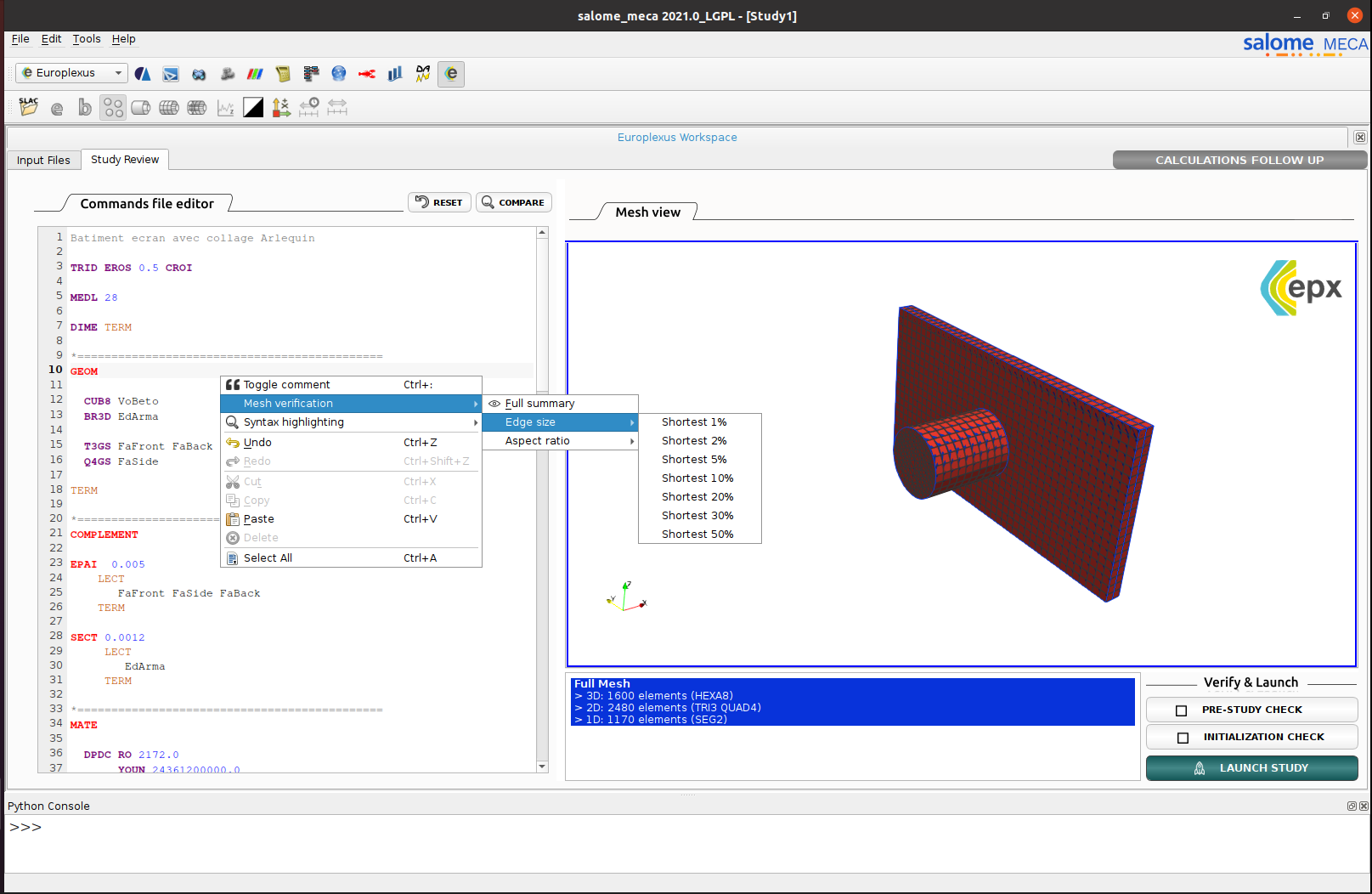
Fig. 2.4 Module EUROPLEXUS : Sélection de l’affichage des éléments les plus petits#
En sélectionnant 10%, la fenêtre «Mesh view» affiche les 10% des éléments les plus petits (Fig. 2.5).
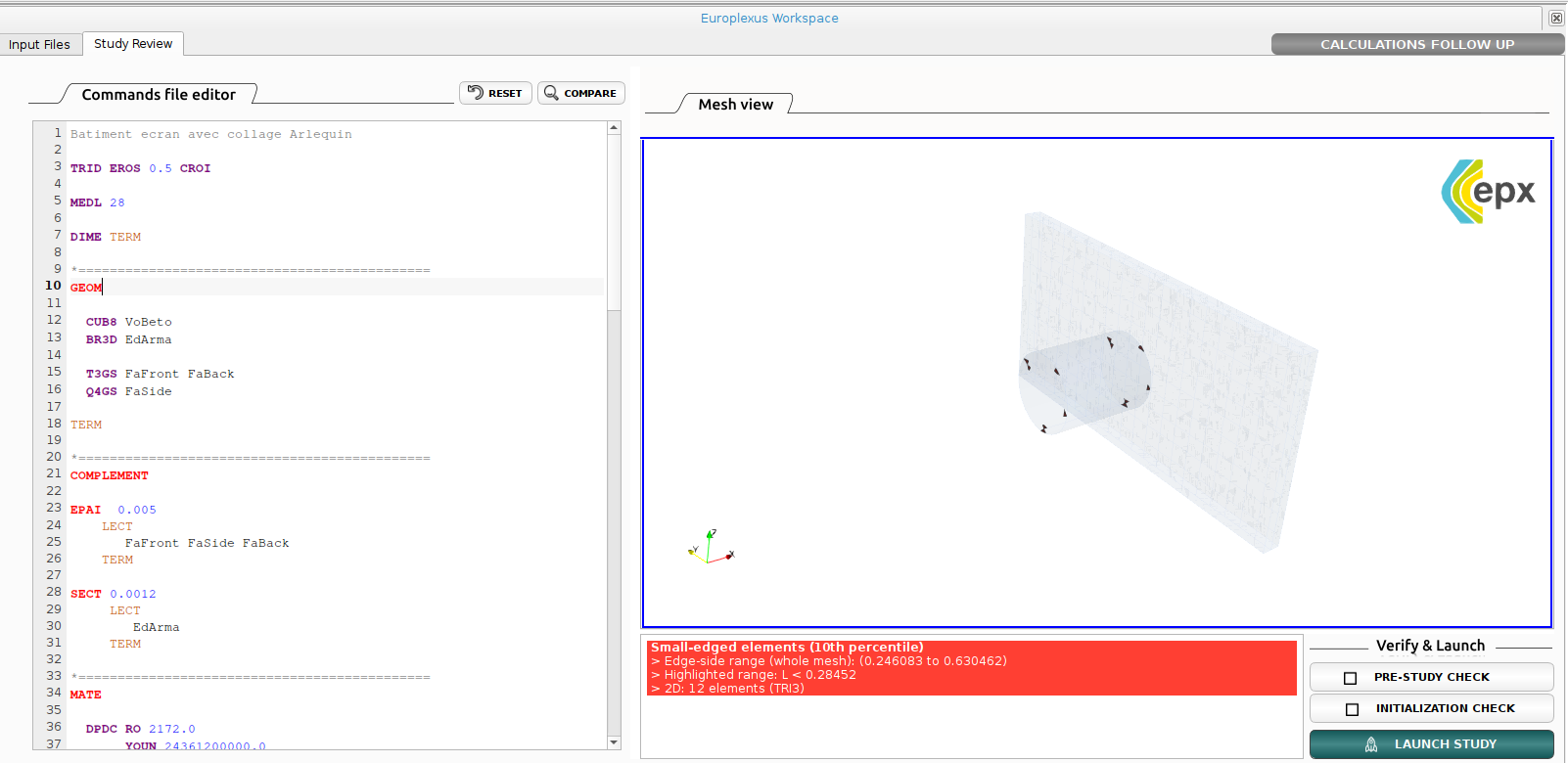
Fig. 2.5 Module EUROPLEXUS : Affichage des 10% éléments les plus petits#
En sélectionnant «Aspect ratio», un menu propose des valeurs minimales pour filtrer les éléments. Ainsi, si on sélectionne un «Aspect ratio» minimal de 1, les informations concernant les éléments ayant un ratio plus grand apparaissent dans la fenêtre sous la fenêtre «Mesh view».
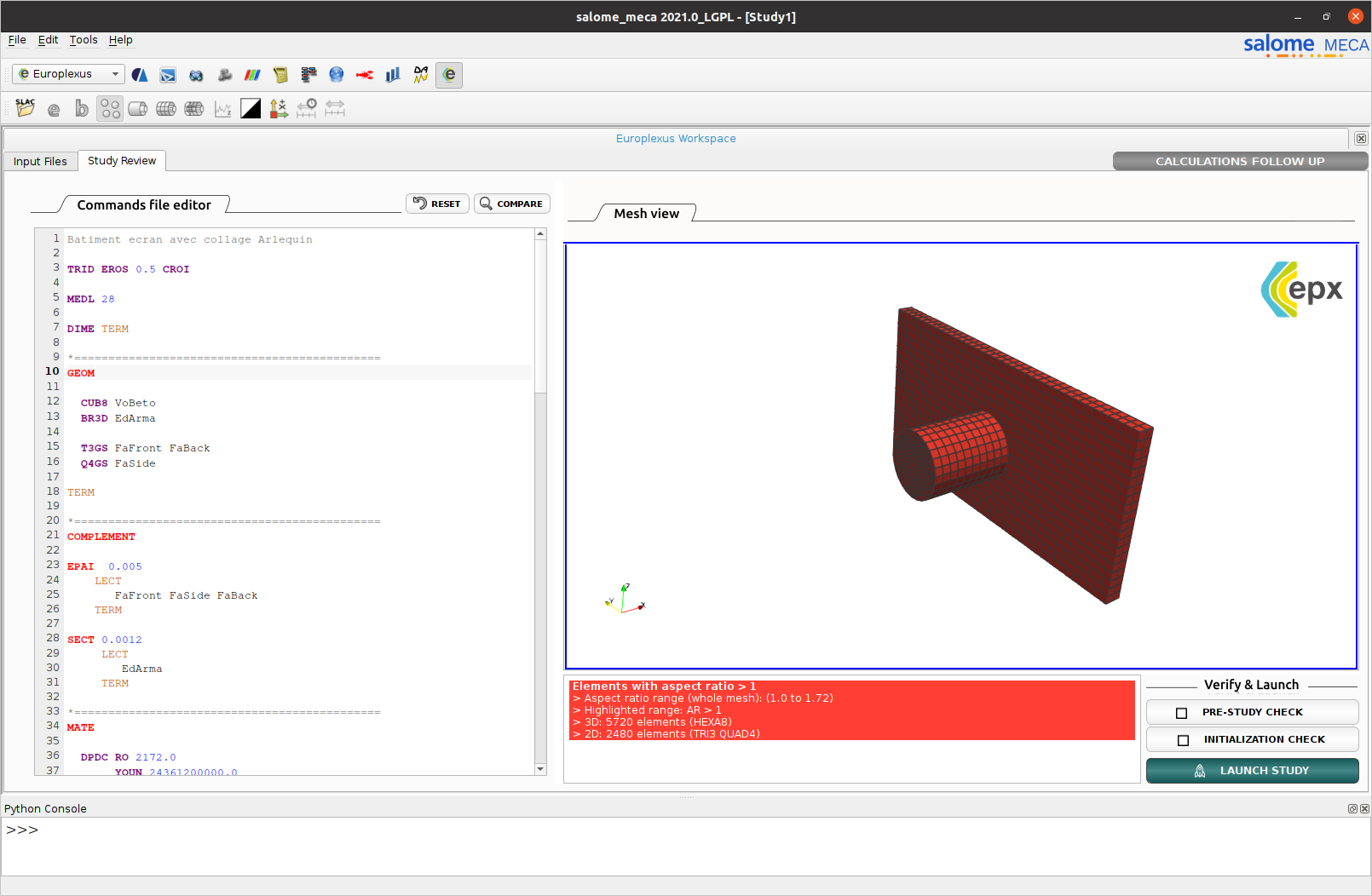
Fig. 2.6 Module EUROPLEXUS : Élements ayant un ratio plus grands que 1#
On modifie le fichier de commande en changeant le temps final :
CALCUL TINI 0. TEND 4.E-1 NMAX 20000000
en :
CALCUL TINI 0. TEND 1.E-2 NMAX 20000000
En cliquant sur «COMPARE» en haut à droite de la fenêtre du fichier de commande, on observe bien la modification vis-à-vis de la version d’origine (Fig. 2.7).
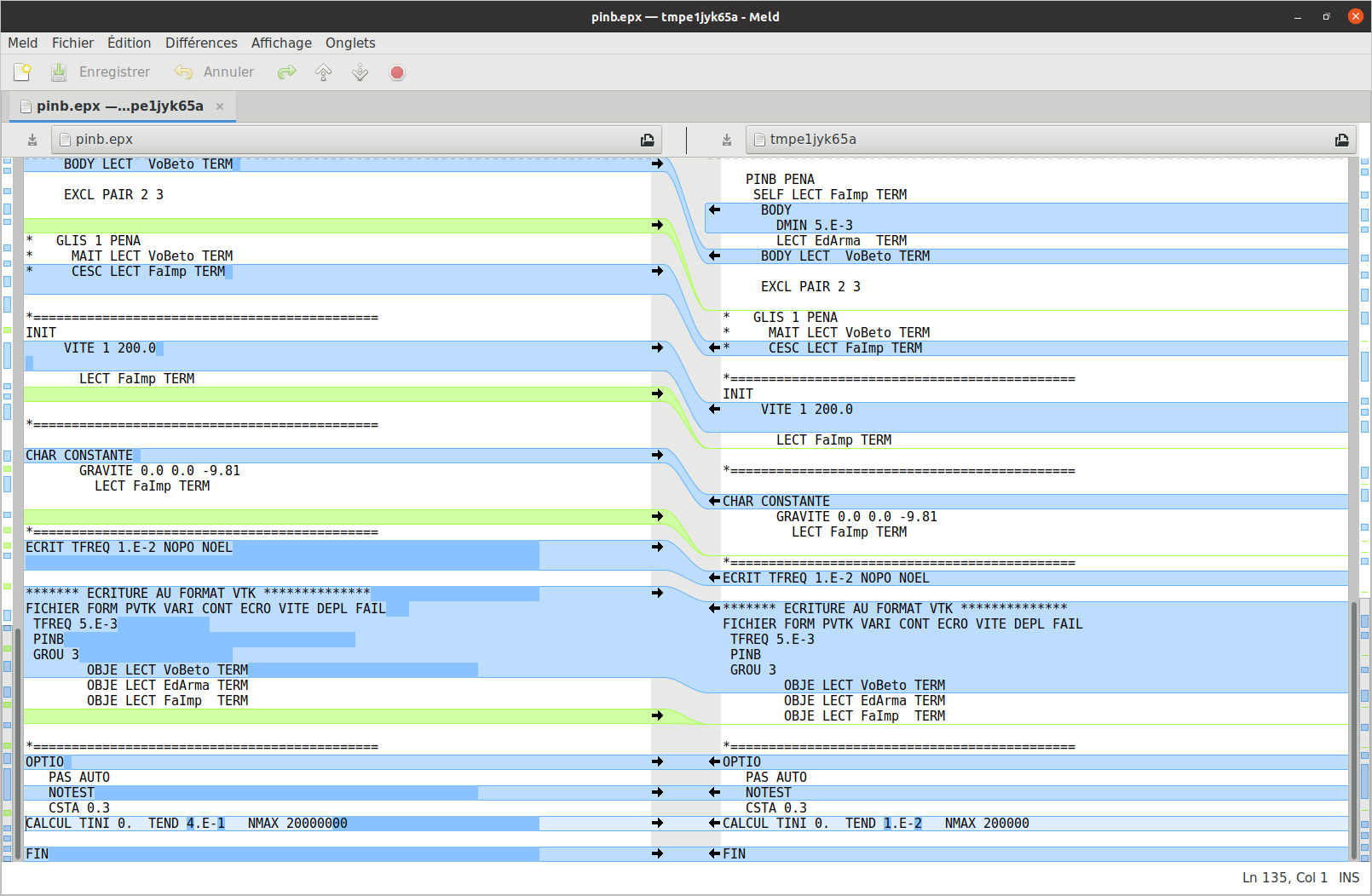
Fig. 2.7 Module EUROPLEXUS : Comparaison des fichiers de commandes#
On clique sur «RESET», toutes les modifications apportées au fichier de commande sont annulées.
2.3. Exécution d’Europlexus (Lancement de calcul)#
Après lancement du calcul, le module passe au mode de travail appelé «Calculations follow-up».
Note
Pour un calcul rapide (<10min), il est conseillé de lancer en parallèle sur un serveur de type Cronos et de modifier les valeurs suivantes :
Number of nodes : 8
Total number of procs : 64
On accède à des fichiers du répertoire de travail via un clic droit (Fig. 2.8).
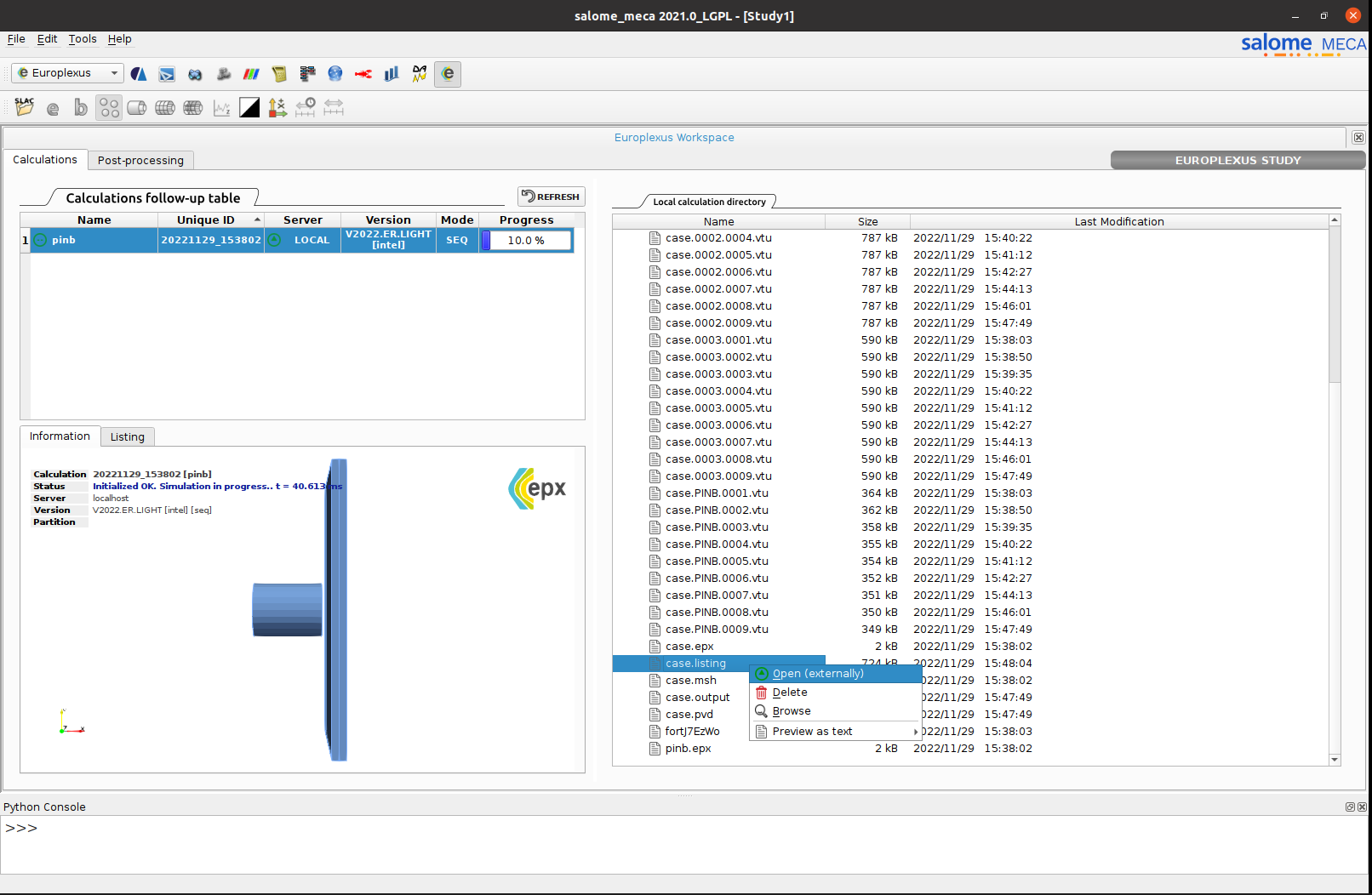
Fig. 2.8 Module EUROPLEXUS : Accès aux fichiers du répertoire de travail#
En sélectionnant «Open», depuis le fichier case.listing un éditeur s’ouvre sur le fichier (Fig. 2.9).
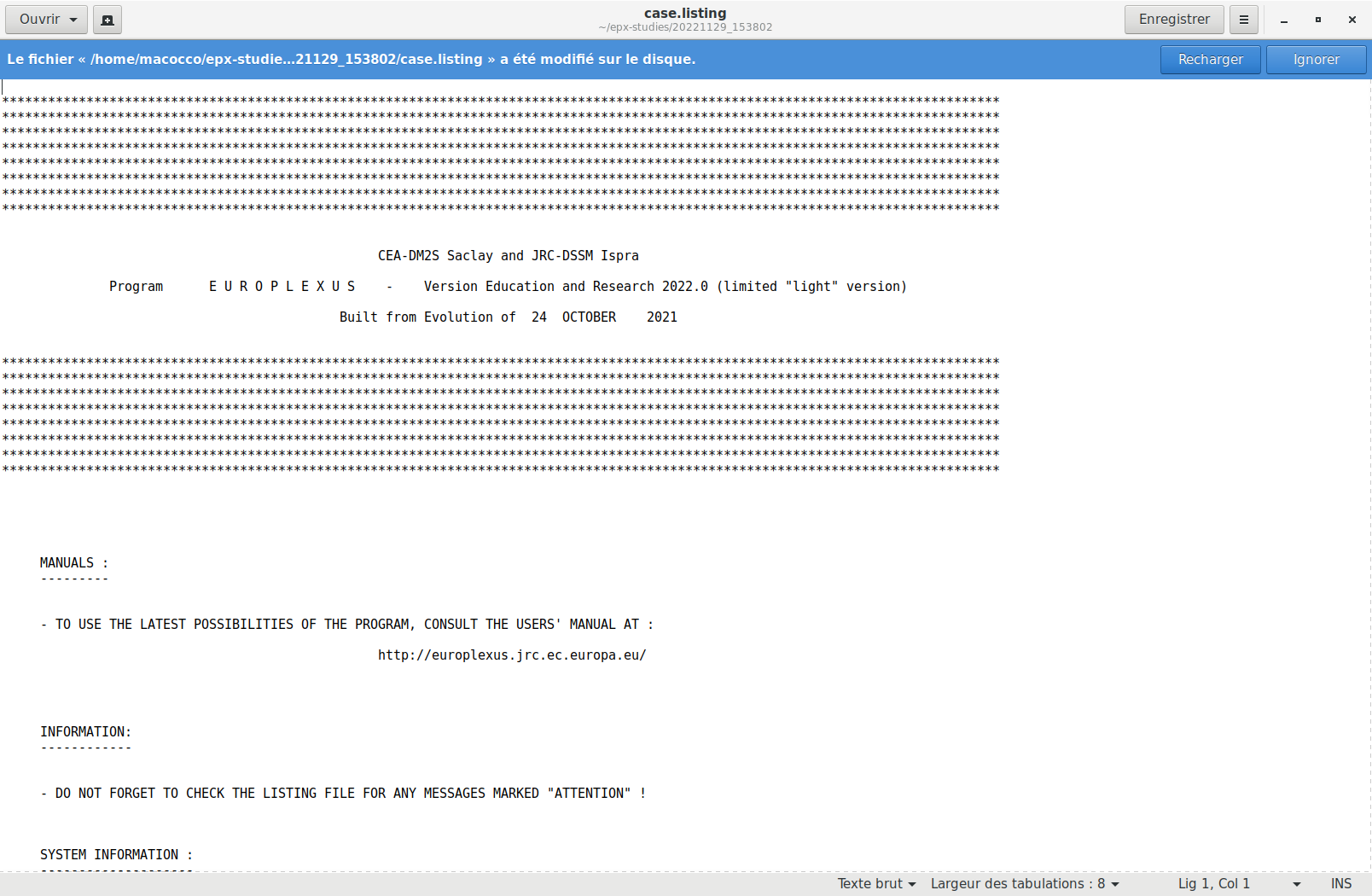
Fig. 2.9 Module EUROPLEXUS : Ouverture du fichier sélectionné#
En sélectionnant «Preview as text», un menu permet de choisir les n dernières lignes du fichier sélectionné (Fig. 2.10).
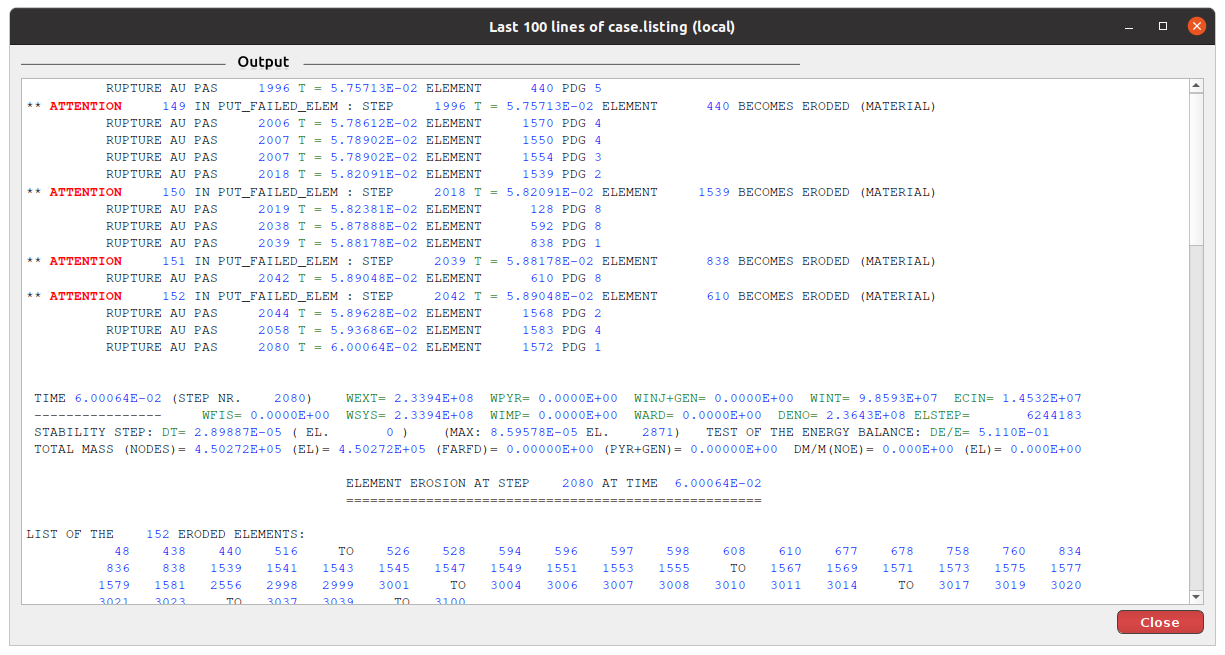
Fig. 2.10 Module EUROPLEXUS: les 100 dernières lignes d’un fichier#
En cliquant sur l’onglet «Listing», le fichier listing apparaît (listing).
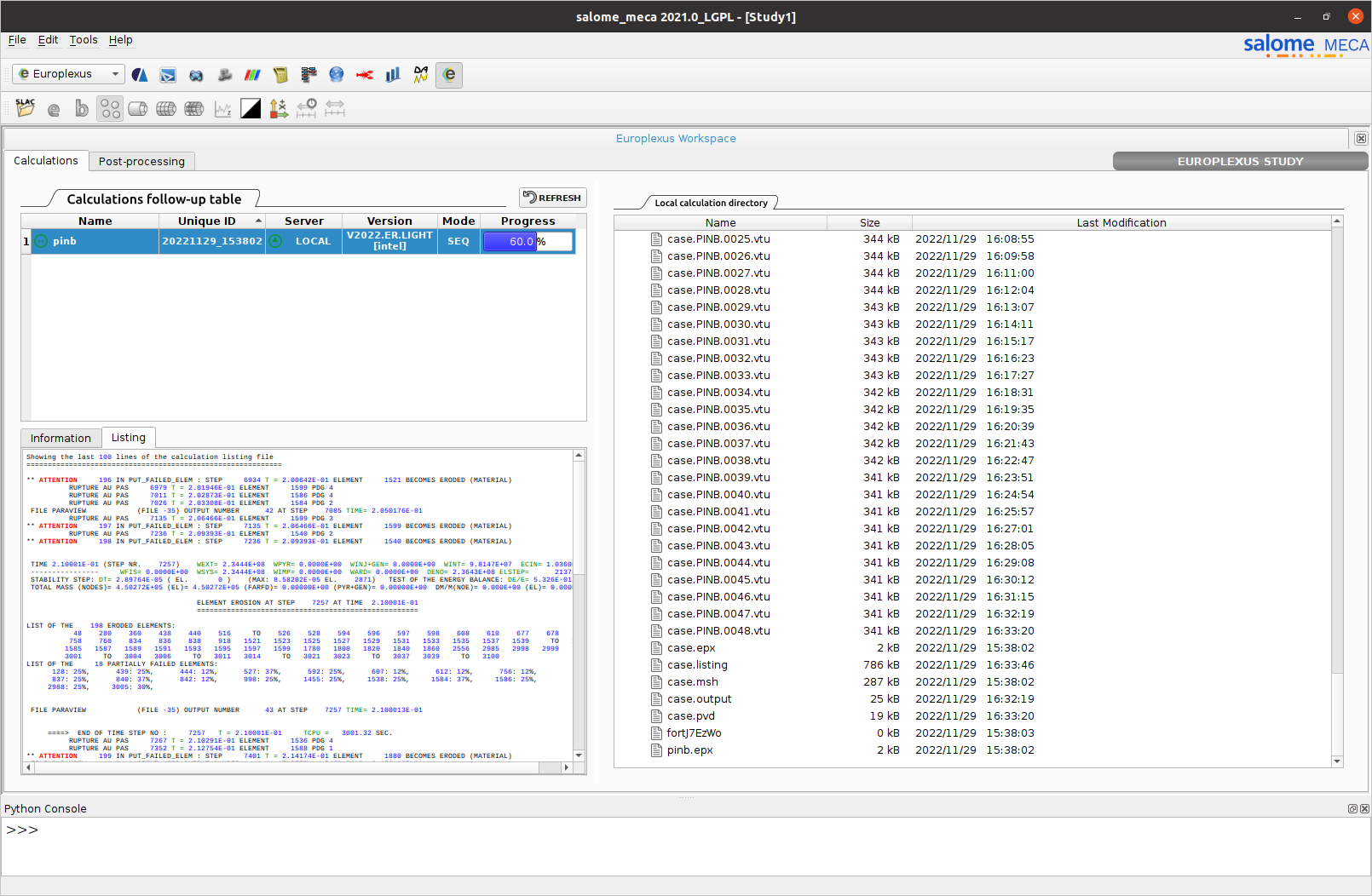
Figure 2.3-4: Module EUROPLEXUS : Listing