3. Utilisation de code_aster sur Cronos#
À partir de salome_meca 2021, le serveur devrait déjà être configuré. Dans les versions précédentes, il est nécessaire de suivre les étapes ci-dessous.
3.1. Ajout du serveur Cronos dans SALOME/AsterStudy#
Après s’être assuré que l’on pouvait se connecter depuis son poste local vers Cronos sans mot de passe (utilisation d’une clé SSH), on peut faire la configuration du nouveau serveur dans salome_meca.
Dans salome_meca 2020, il ne faut pas utiliser le nom complet cronos.hpc.edf.fr puisqu’il y avait une configuration automatique dans AsterStudy pour paramétrer le répertoire de travail pour Eole et Gaia.
Mode opératoire:
Lancer salome_meca et ouvrir le module JobManager;
Dans la partie en bas à droite «Resource Catalog», ajouter un serveur en renseignant les valeurs suivantes:
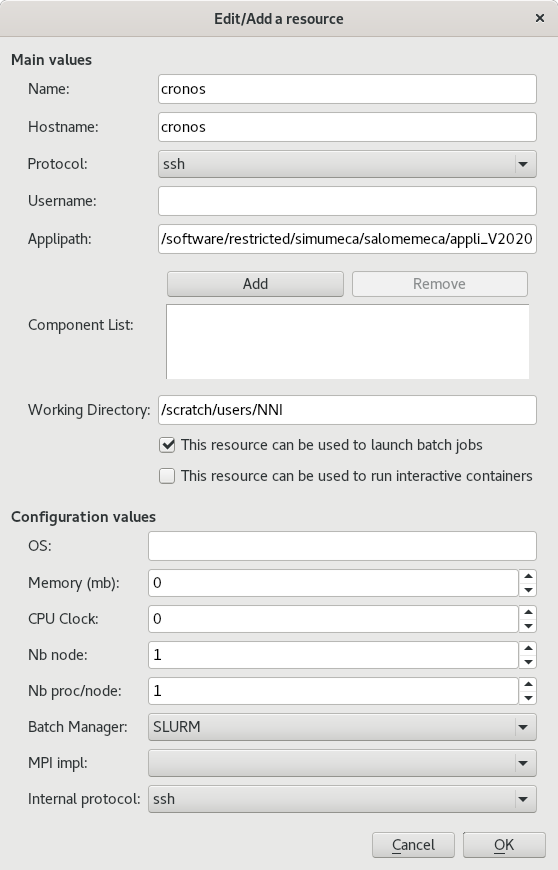
Dans «Hostname», ne pas renseigner le nom avec le nom de domaine hpc.edf.fr (voir ci-dessous);
Dans «Working Directory», renseigner son propre NNI;
En renseignant, «cronos» dans «hpc.edf.fr», il faut s’assurer qu’on peut y accèder. Faire «ssh cronos» pour le vérifier. Si ce n’est pas le cas, il faut éditer (ajouter le cas échéant) le fichier $HOME/.ssh/config et y insérer:
Host cronos
HostName cronos.hpc.edf.fr
Après cela, «ssh cronos» doit être fonctionner et être équivalent à «ssh cronos.hpc.edf.fr».
3.2. Ajout du serveur Cronos dans astk#
Après s’être assuré que l’on pouvait se connecter depuis son poste local vers Cronos sans mot de passe (utilisation d’une clé SSH), on peut faire la configuration du nouveau serveur dans l’interface ASTK.
Mode opératoire:
Aller dans ASTK / Configuration / Serveurs;
Sur la liste à choix en haut de la fenêtre, sélectionner le dernier choix «Nouveau Serveur»;
Entrer un nom, par exemple «cronos»;
Concernant les autres champs, se reporter à la capture suivanteet ne pas oublier de remplacer NNI par son propre NNI:
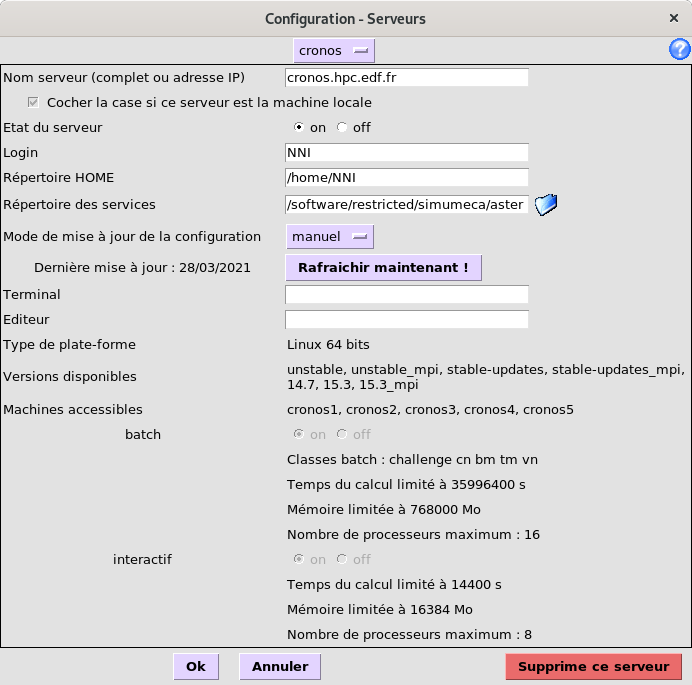
Cliquer sur bouton «Rafraîchir maintenant!»
3.3. Localisation des outils#
Sur Cronos, les commandes courantespour lancer astk, as_run ou salome sont accessibles dans /software/restricted/simumeca/aster/bin.
nni@crfront1: ~$ls /software/restricted/simumeca/aster/bin
as_run astk salome
Il est préférable d’utiliser ces liens qui pointent vers les véritables chemins d’installation pour accéder aux dernières mises à jour des produits.
3.4. Lancement de calculs en batch#
L’accès aux nœuds de calculs pour y lancer des processus interactif n’étant pas autorisé, l’unique moyen de lancer des calculs est de passer par le gestionnaire de batch. Le gestionnaire de batch utilisé est slurm. On pourra se reporter au document suivant:
https://si-scientifique.edf.fr/index.php/SLURM_CRONOS_Clusters_EN
On y trouvera en particulier comment exécuter sur des nœuds de calculs des commandes en interactif. Le principe est de réserver des ressources avec salloc, puis de se connecter en interactif au nœud de calcul alloué.
Voir aussi les commandes utiles:
cce_mqinfo: donne des détails sur les files disponibles
cce_mpinfo: donne des informations sur la disponibles des nœuds de calculs
cee_mpp: liste les jobs de l’utilisateur (équivalent de squeue)
3.5. Choix des classes de batch en fonction de la mémoire#
Il y a trois partitions principales pour le lancement de calcul: cn, bm et tm.
Il faut choisir la bonne partition en fonction du calcul à effectuer.
Avec AsterStudy, il suffit de donner le nom de la partition à utiliser dans les paramètres de lancement (onglet «Advanced/Server partition»).
Avec astk, on peut aussi renseigner le nom de la partition dans le menu «Options/classe».
De plus, quand le lancement est géré par astk, si la partition n’a pas été donnée par l’utilisateur, elle est choisie automatiquement (en fonction des cas fréquents).
La mémoire disponible par nœud est de:
192 ou 384 Go pour cn (5 fois plus de nœuds que bm)
384 ou 768 Go pour bm
6 To pour tm
Le critère considère la mémoire demandée par nœud. Si on demande 8 Go pour un calcul séquentiel, la mémoire demandée par nœud est de 8 Go. S’il s’agit d’un calcul parallèle avec 6 processus par nœud, la mémoire demandée par nœud est de 24 Go.
Dans tous les cas, on ne change pas la mémoire réservée pour code_aster. On modifie uniquement la mémoire maximale pour le job.
Le choix automatique est le suivant:
Si la mémoire par nœud est inférieure à 64 Go, on choisit la partition cn et on demande 96 Go de plus pour le job (soit par exemple 24 + 96 dans l’exemple précédent) qui pourront être utilisés comme «disque».
Si la mémoire par nœud est supérieure à 300 Go, on choisit la partition bm.
Si la mémoire par nœud est supérieure à 700 Go, on choisit la partition tm.
L’objectif est d’utiliser les nœuds cn quand cela est possible puisqu’ils sont bien plus nombreux.