4. Les étapes de réalisation du maillage#
Pour réaliser le maillage du réseau de tuyauteries, il faut activer le module SMESH de Salome-Meca.
4.1. Maillage d’une ligne filaire#
Créer un nouveau maillage: Mesh Create Mesh en prenant comme paramètre geometry le groupe d’éléments filaires créé dans le compound géométrique1D (EL_FIL dans notre exemple) avec comme paramètres conseillés:
Algorithm = wire discretisation et
Hypothesis = Automatic Length
(dans notre exemple Fineness=0,2voir figure n°13).
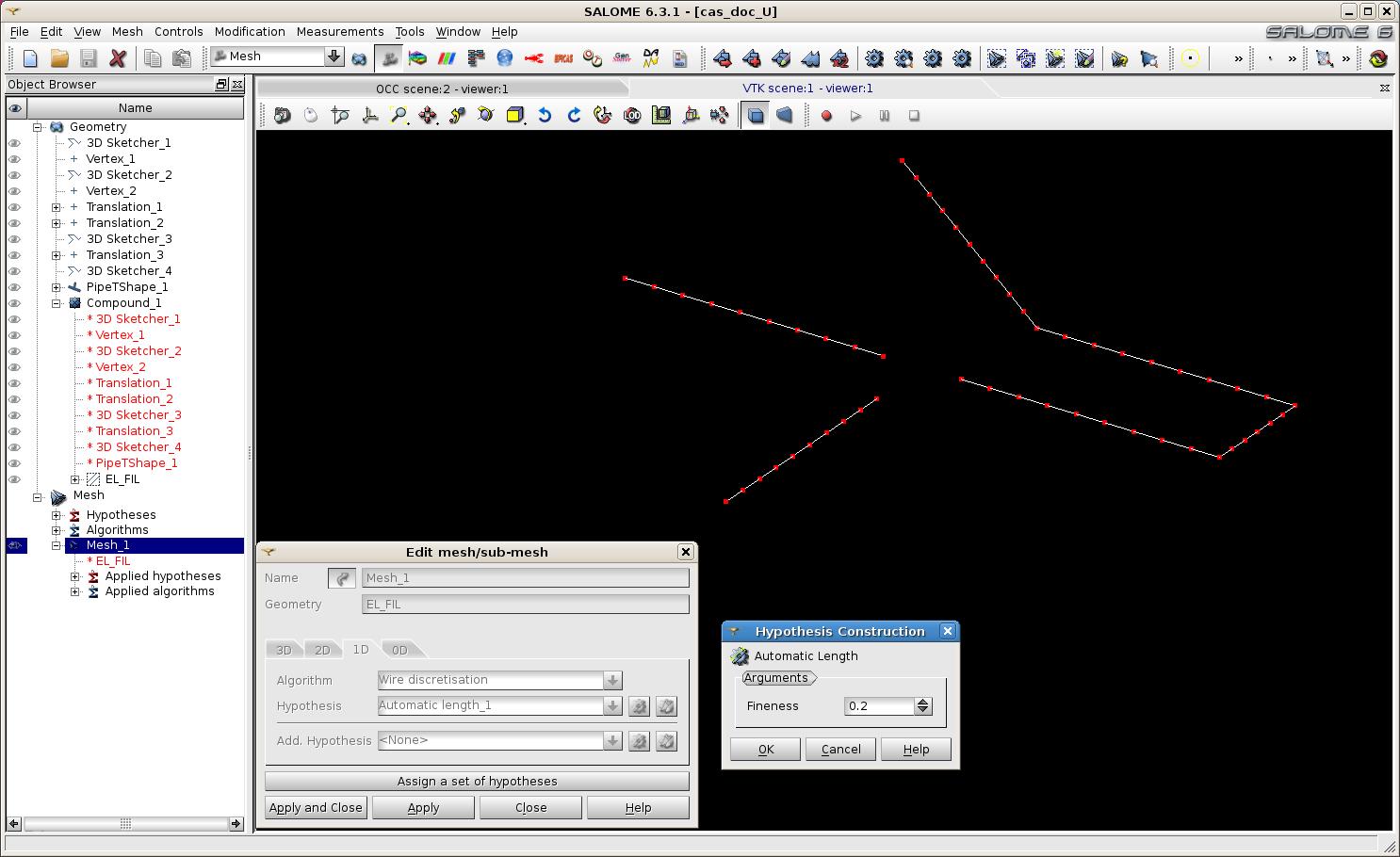
Figure n°13 : Maillage d’une ligne filaire
4.2. Maillage hexaédrique des éléments tés 3D#
On peut créer un maillage hexaédrique des tés 3D de la façon suivante:
Créer un nouveau maillage: Mesh Create Mesh en prenant comme paramètre geometry un groupe d’éléments 3D créé dans le compound géométrique 3D (PipeTShape_1 dans notre exemple).
Sélectionner Hexahedron (i,j,k) comme algorithme 3D
Sélectionner Quadrangle (Mapping) comme algorithme 2D
Sélectionner Wire discretisation Hypothesis Nb. Segments_1 comme algorithme 1D (en mettant 10 pour Number of segments par exemple)
faire OK puis Apply and Close.
Faire clic droit sur le Mesh_X ainsi créé dans l’arbre de construction puis compute.
Si on veut modifier la discrétisation du maillage dans l’épaisseur des tuyaux par exemple, il faut créer un sous maillage en cliquant sur Mesh Create Sub-Mesh:
Selectionner comme paramètre Mesh le maillage complet Mesh2,
comme paramètre Geometry le groupe Thickness de PipeTShape_1 dans l’arbre de Geometry,
puis comme paramètres 1D:
Algorithm Wire discretisation Hypothesis
Nb. Segments (Number of Segments 3 dans notre exemple),
puis cliquer sur OK puis sur Apply and Close.
faire clic droit sur le Mesh_Xainsi créé dans l’arbre de construction
puis compute.
On obtient le maillage représenté sur la figure n°14 qui contient 3 éléments dans l’épaisseur des tuyaux.
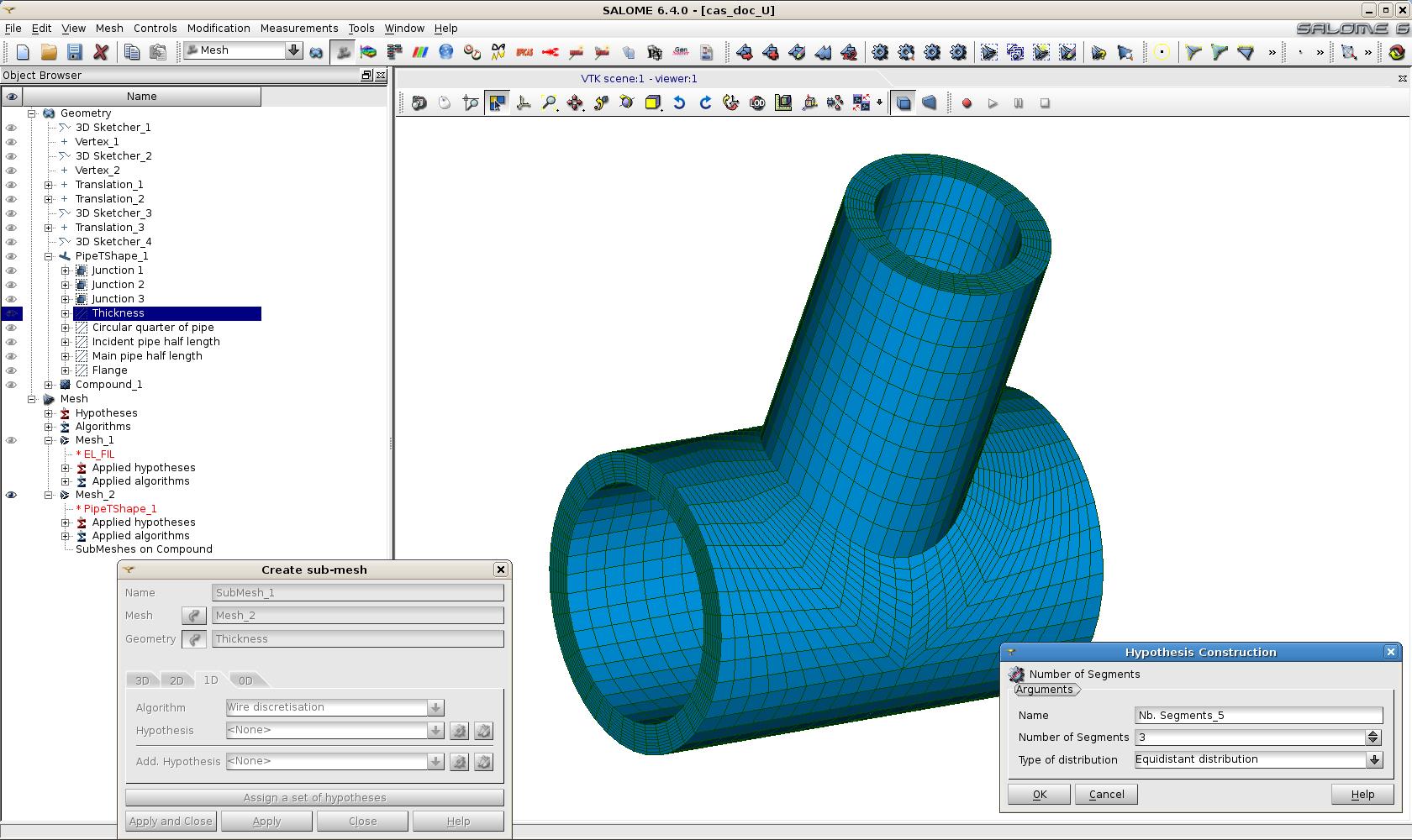
Figure n°14: Maillage hexaédrique d’un té 3D
4.3. Maillage d’une ligne 2D#
On peut créer un maillage 2D de la façon suivante:
Cliquer sur Mesh Create Mesh,
sélectionner dans le champ Geometry le tuyau 2D ou le compound de tuyaux 2D créé avec le module Geometry,
sélectionner quadrangle mapping dans l’onglet 2D champ Algorithm
puis dans l’onglet 1D champ Algorithm sélectionner Wire discretisation Automatic Length Fineness (\(0,7\) sur l’exemple figure n°15)
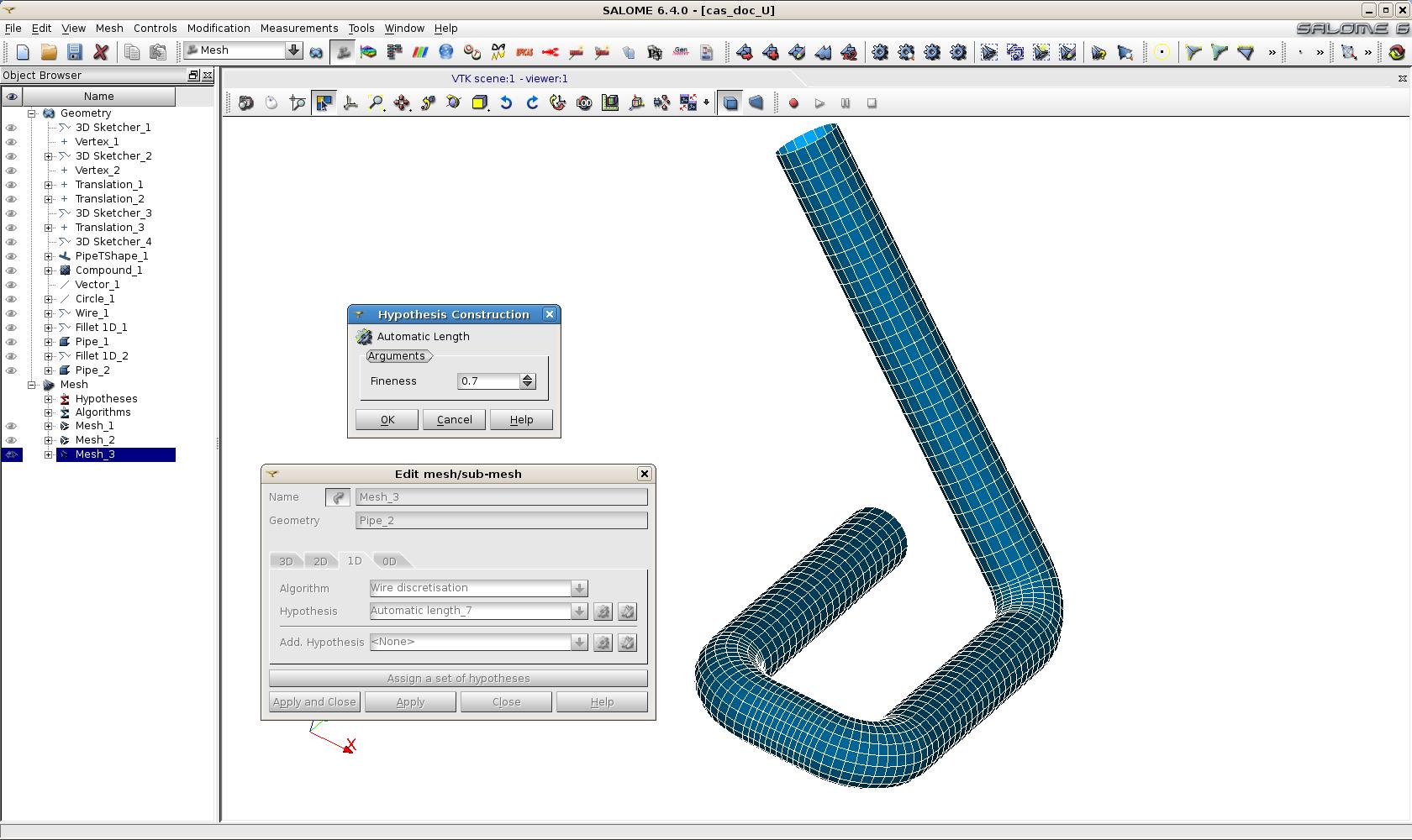
Figure n°15 : Maillage quadrangle d’une ligne 2D
4.4. Assemblage du maillage#
4.4.1. Création des groupes de maillage#
Les groupes de maillage peuvent être générés à partir des groupes géométriques créés au chapitre 2.7 de la manière suivante:
Cliquer sur Mesh puis sur Create Groups from Geometry:
Sélectionner dans le champ Geometry (Elements ou Nodes) le groupe géométrique choisi dans l’arbre de construction de Geometry.
On peut choisir d’obtenir un groupe d’éléments (champ Elements Geometry) ou un groupe de nœuds (champ Nodes Geometry), voir figure n°16.
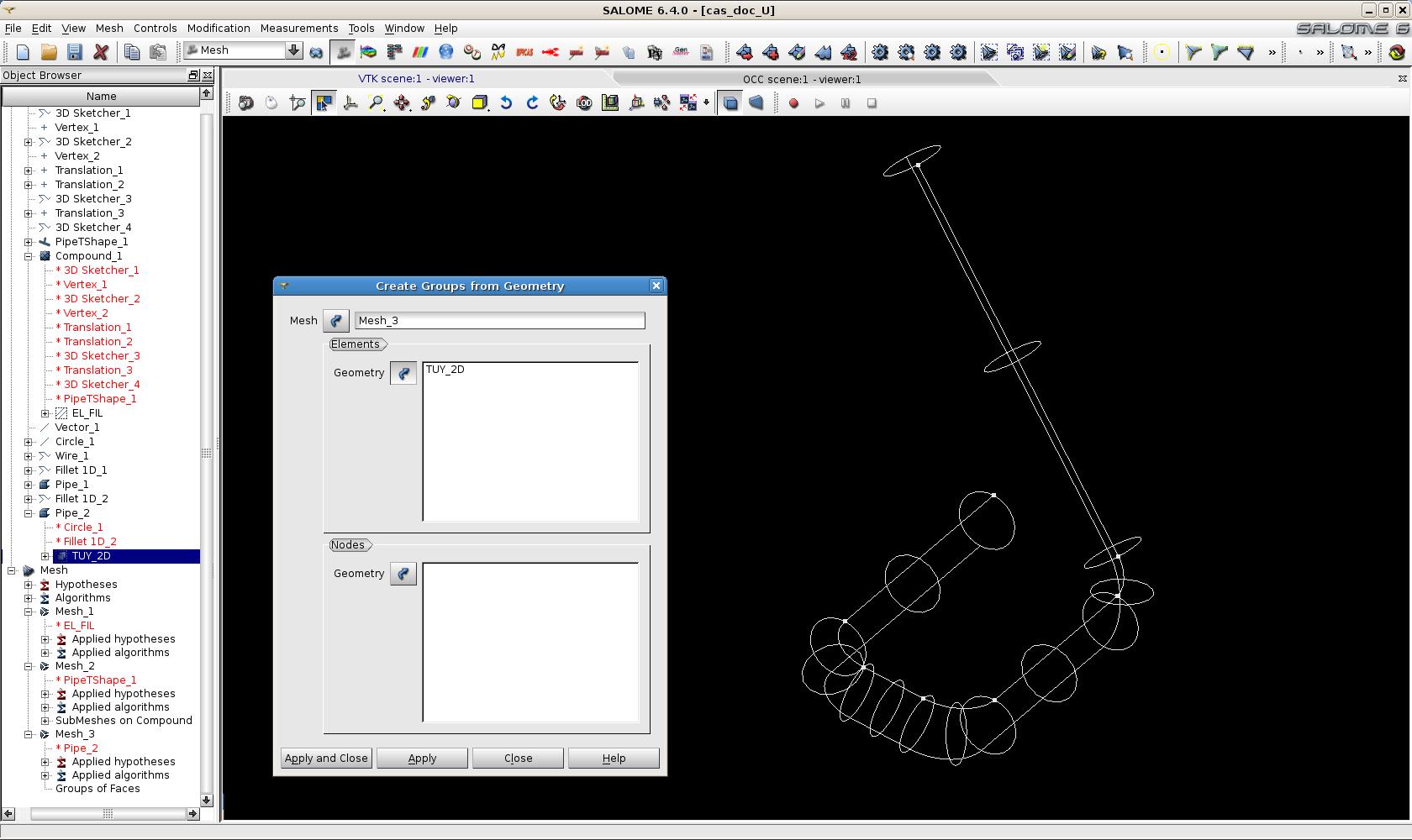
Figure n°16: Choix des groupes géométriques pour la création d’un groupe de mailles
cliquer sur Apply and close on obtient le groupe d’éléments correspondant au groupe géométrique choisi (TUY_2D dans notre exemple figure n°17).
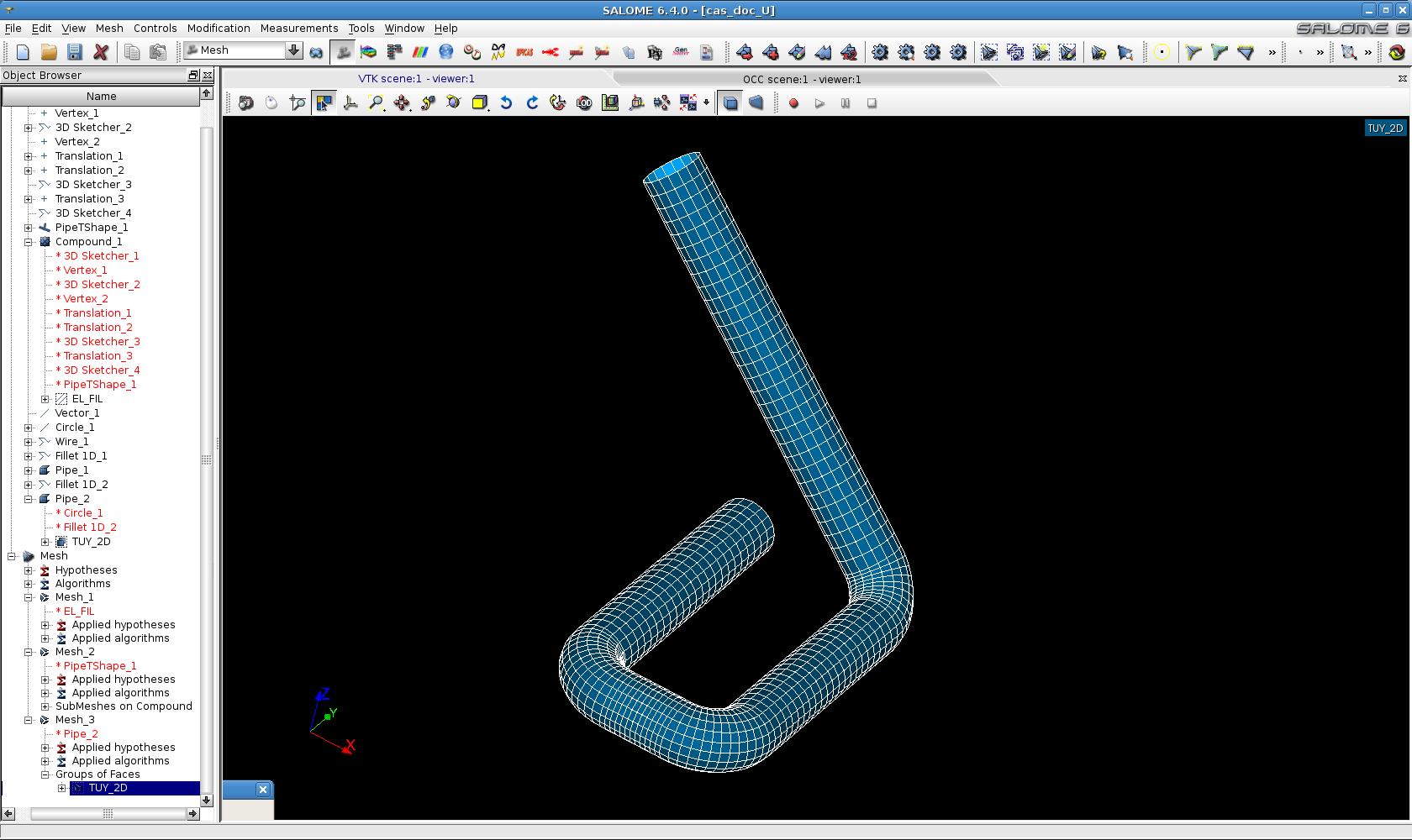
Figure n°17 : Groupe de mailles
4.4.2. Création d’un compound de maillages#
Il faut cliquer sur Mesh puis sur Build Compound:
Sélectionner les maillages composant le compound dans l’arbre de construction de Mesh (en utilisant les touches shift ou ctrl pour les sélectionner).
Pour récupérer à l’identique dans le compound les groupes existants dans les maillages composant le compound, laisser Unite comme paramètre du champ Processing identical groups.
Cliquer sur Apply and close, on obtient le compound de maillages suivant pour notre exemple figure n°18 :
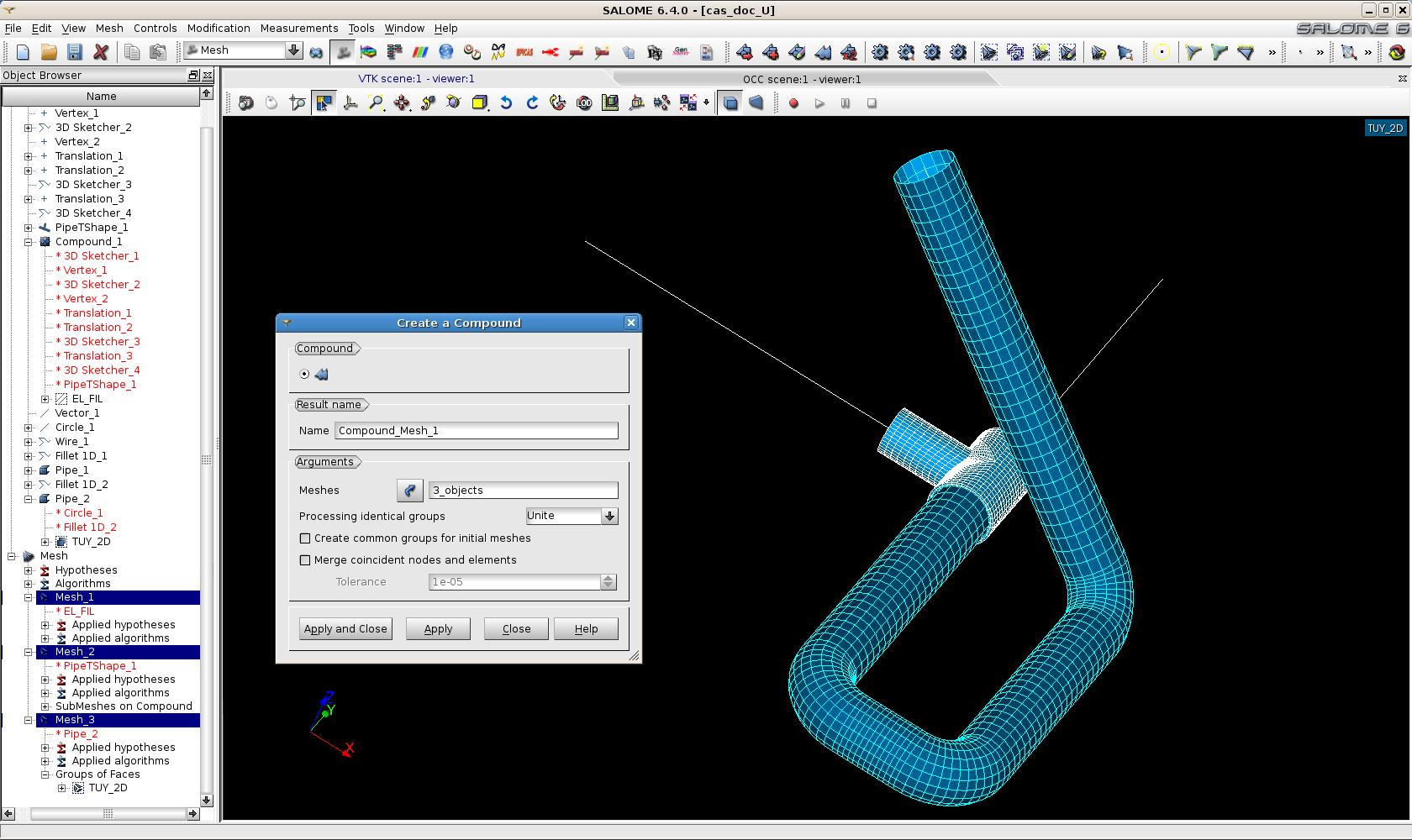
Figure n°18 : Création d’un compound de maillages
On peut exporter ce compound au format MED pour pouvoir effectuer un calcul Code_Aster (File, export, Med file).