2. Interaction avec le gestionnaire d’études#
2.1. Mise en données#
Il est possible de définir simplement une étude grâce au gestionnaire d’études. Il est accessible:
par le menu Europlexus Case > New;
par l’icône

.
On peut ainsi définir une étude prenant en entrée un fichier de commandes et un maillage (). Ce dernier peut être renseigné:
par sélection dans l’arbre d’objets de Salomé quand on choisit “from object browser”;
par ouverture d’un navigateur de fichier quand on choisit “from disk” .
Dans le cas de la sélection du maillage dans l’arbre d’objets Salomé, un fichier de maillage au format MED sera créé lors du calcul dans le répertoire de travail.
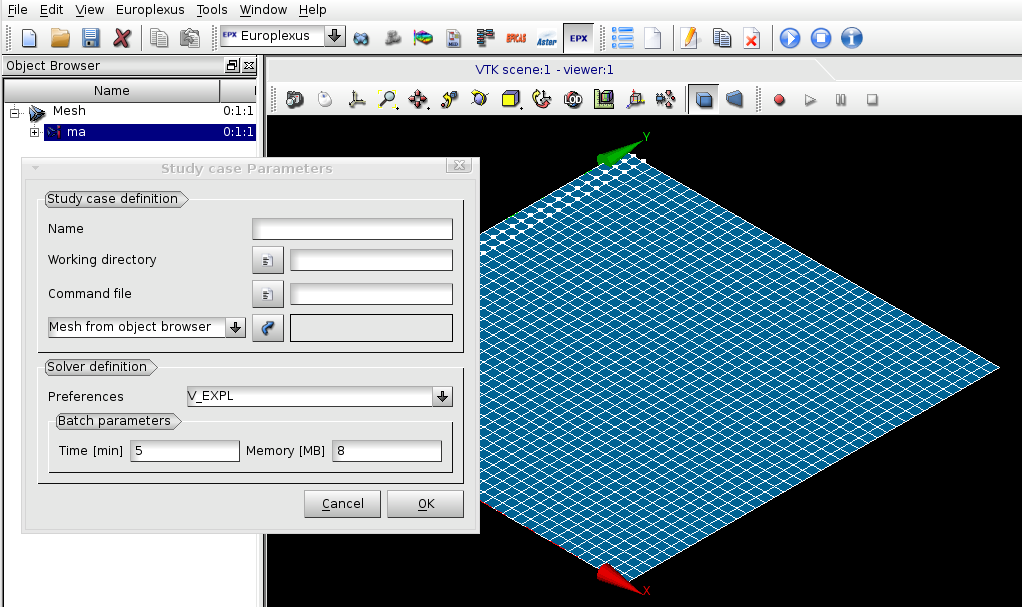
Figure 2.1-a- Utilisation du gestionnaire d’études |
On peut aussi modifier les paramètres d’exécution du calcul :
solveur ;
mémoire, temps.
Le répertoire de travail est créé avec le nom du cas par défaut dans la directory du fichier de commande ou à l’endroit spécifié par l’utilisateur.
Une fois que l’utilisateur clique sur OK, un cas de calcul Europlexus est créé dans l’arbre Salomé ( )
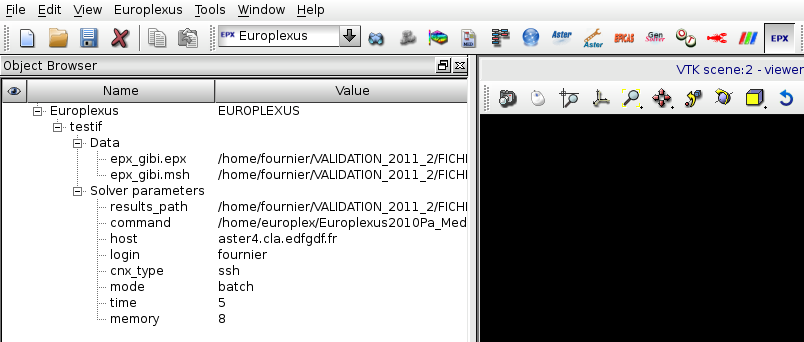
Figure 2.1-b- Cas de calcul Europlexus avant résolution |
2.2. Résolution#
Le calcul peut être lancé:
par le menu Europlexus case > Solve;
en sélectionnant l’objet dans l’arbre d’étude et en choisissant l’opération Solve

dans le menu contextuel (clic-droit).
Ce calcul peut être interrompu:
par le menu Europlexus Case > Stop
en sélectionnant l’objet dans l’arbre d’étude et en choisissant l’opération Stop

dans le menu contextuel (clic-droit).
Une fois le calcul achevé, de nouvelles entrées apparaissent dans le champ Results de l’objet Europlexus de l’arbre Salomé ( Figure 2.2-a ):
le fichier de suivi de calcul (listing)
les fichiers de suivi de jobs dans le cas d’un calcul batch (bjob*);
les fichiers de résultats éventuels (.alt, .ps);
le fichier de post-traitement au format MED .rmed si l’étude en génère un. A noter qu’un lien vers ce fichier apparaît dans le module POST-PRO.
Le résultat peut alors être post-traité dans le module POST-PRO de Salomé.
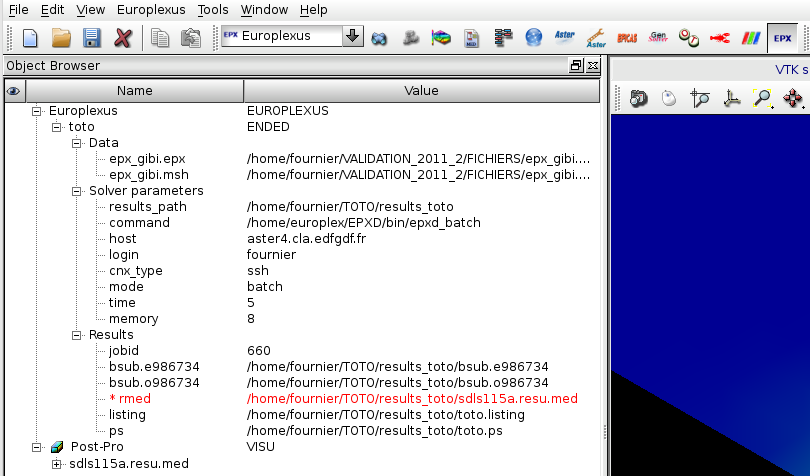
Figure 2.2-a- Cas de calcul E uroplexus après résolution |